Código QR para reseñas de Google: créalo y consigue más
2026-10-14
Respuesta corta: Inicia sesión en tu Perfil de Empresa de Google desde un ordenador, elige Leer reseñas y después Conseguir más reseñas, y descarga el código QR o copia el enlace. Imprímelo donde los clientes terminan su visita, pídeselo a todos los clientes de la misma forma y nunca ofrezcas una recompensa por una reseña.
Última actualización: 13 de noviembre de 2026
Las reseñas influyen en quién entra por tu puerta. Las propias páginas de ayuda de Google dicen que las reseñas aparecen junto a tu Perfil de Empresa en Maps y en la Búsqueda, y recomiendan pedirlas a los clientes con un enlace o un código QR. Esta guía explica cómo conseguir tu enlace de reseñas, cómo convertirlo en un código QR imprimible, dónde colocarlo y qué permiten las normas.
¿Cómo consigues tu enlace y tu código QR de reseñas de Google?
La página de ayuda de Google "Crear un enlace o código QR de Google para pedir reseñas" (Create a Google link or QR code to request reviews) indica estos pasos. Por ahora, los códigos QR de reseñas solo se pueden generar desde el navegador de un ordenador, no desde dispositivos móviles.
- Inicia sesión en la cuenta de Google que gestiona tu Perfil de Empresa.
- Abre tu Perfil de Empresa.
- Selecciona Leer reseñas (Read reviews) y después Conseguir más reseñas (Get more reviews).
- Para copiar el enlace, selecciona Copiar.
- Para descargar el código QR, haz clic derecho sobre él y elige Guardar imagen como.
- Guarda el archivo original y dáselo a tu diseñador o a la imprenta. No lo rehagas a partir de una captura de pantalla.
El texto de las etiquetas puede cambiar con el tiempo. Si tu pantalla es distinta, busca una opción para conseguir más reseñas en la sección de reseñas y consulta la página de ayuda actual de Google.
¿Por qué crear tu propio código QR a partir del enlace de reseñas?
El código del Perfil de Empresa es una imagen que descargas. Quizá quieras crear el tuyo si quieres:
- Personalizarlo con los colores de tu marca, dentro de los límites del contraste.
- Contar los escaneos por hora, dispositivo, país y ciudad.
- Cambiar el destino más adelante, por ejemplo si pasas a un nuevo Perfil de Empresa o haces una campaña de temporada.
- Crear varios códigos para distintos locales o cajas y compararlos.
Para hacerlo, pega el enlace de reseñas copiado en un código QR dinámico. El código apunta entonces a una redirección corta que lleva a los visitantes a tu formulario de reseñas de Google. Primero se cuenta el escaneo.
Ten en cuenta lo que esto implica. Un código dinámico depende del servicio que lo ofrece, así que comprueba qué pasa con tus códigos impresos si cancelas o bajas de plan. El plan Free incluye 5 códigos dinámicos, Pro cuesta $9/mes por 100 códigos y Business $19/mes. Si prefieres evitar del todo esa dependencia, usa el código estático de Google.
Nuestra guía de códigos estáticos y dinámicos compara las opciones.
¿Cómo creas un código QR para reseñas de Google que se pueda medir?
- Copia tu enlace de reseñas de Google, como se explica arriba.
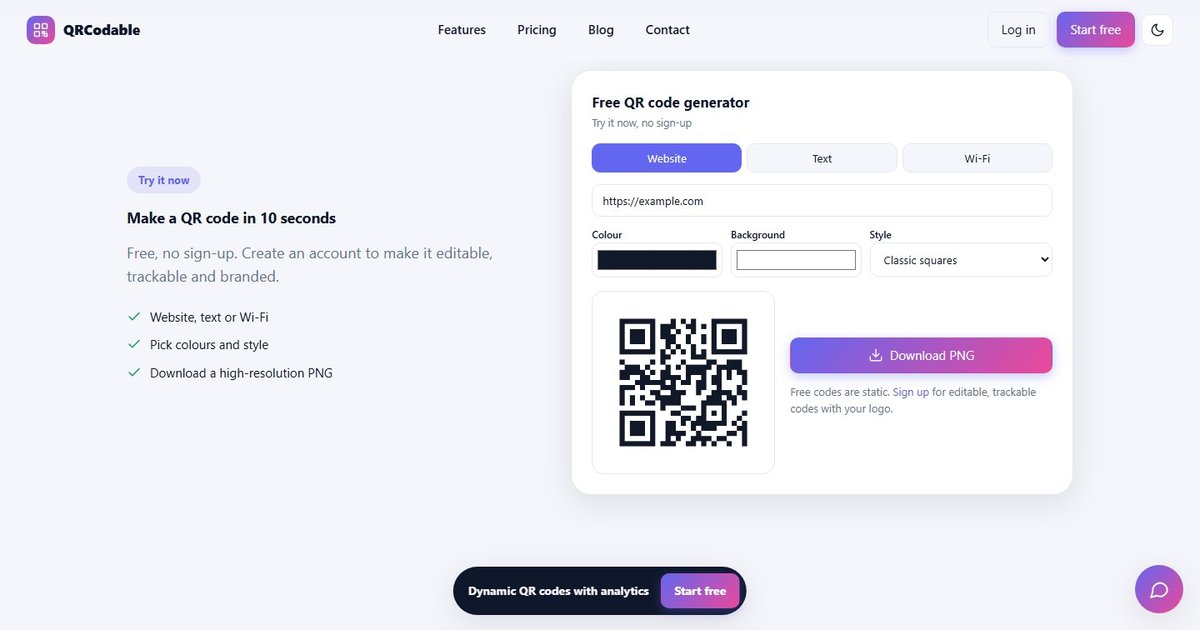
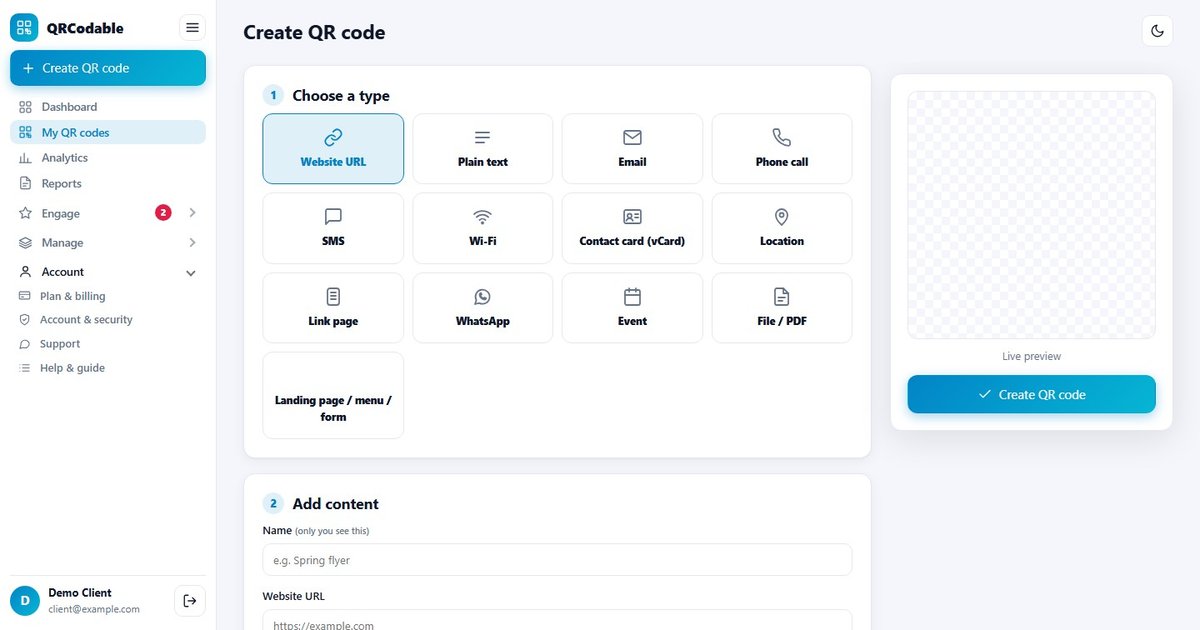
- Abre tu cuenta de códigos QR y elige un código de URL. El generador de códigos QR gratis crea un código estático. Regístrate para crear un código dinámico con analítica de escaneos.
- Pega el enlace en el campo de destino.
- Ponle nombre al código según el local o la ubicación, como "Mostrador - Calle Mayor".
- Usa el mismo enlace para todos los clientes. No los separes según su satisfacción. Consulta las normas más abajo.
- Descárgalo en SVG o PNG.
- Escanéalo con un iPhone y un móvil Android, incluido uno sin la sesión de tu cuenta de empresa iniciada.
- Imprímelo y colócalo.
Nuestra página de caso de uso de reseñas de Google tiene una guía rápida.
¿Qué dicen las normas de Google sobre pedir reseñas?
Lee la política de Google antes de imprimir el cartel.
- Las reseñas deben reflejar una experiencia real.
- Google indica que ofrecer incentivos, como productos o servicios gratis o con descuento, a cambio de publicar, cambiar o eliminar reseñas se considera contenido falso y engañoso y está estrictamente prohibido.
- Google recomienda pedir a los clientes que escaneen un código QR o visiten un enlace, y sugiere los tickets, los emails de agradecimiento, el final de un chat y un código impreso en la tienda.
- Los clientes deben haber iniciado sesión en una cuenta de Google para dejar una reseña. Pueden crear una con una dirección que no sea de Gmail.
Lo que significa en la práctica:
| Sí | No |
|---|---|
| Pídeselo a todos los clientes de la misma forma | Pedírselo solo a los clientes que parecen contentos |
| Di "Escanea para dejarnos una reseña en Google" | Ofrecer un descuento o un premio por una reseña |
| Responde a las reseñas, buenas y malas | Pagar por reseñas o escribirlas tú |
| Prueba el enlace sin sesión iniciada | Dar por hecho que tu móvil muestra lo que ven los clientes |
Son indicaciones generales basadas en las páginas de ayuda de Google, no asesoramiento legal. Revisa la política vigente en tu región.
¿Dónde colocar un código QR para reseñas de Google?
Colócalo donde el cliente acaba de tener una buena experiencia y tiene un momento libre.
- Ticket o factura: fácil y discreto.
- Mostrador o expositor de mesa: con una llamada a la acción clara.
- Email de agradecimiento o mensaje de seguimiento: usa el enlace en lugar de la imagen.
- Folletos dentro del paquete y albaranes: para pedidos online o a domicilio.
- Tarjetas de cita: para servicios.
- Carteles en la salida: para restaurantes, peluquerías y tiendas.
Usa una instrucción breve y honesta: "Escanea para dejarnos una reseña en Google". Añade el enlace corto debajo para quien no vaya a escanear.
¿Qué tamaño debe tener un código QR de reseñas?
Para una tarjeta de mostrador, de 3 a 4 cm es cómodo. Para un cartel de escaparate o de pared, unos 10 cm. Para un ticket, al menos 2 cm. Siguen la regla práctica de que un código mida aproximadamente una décima parte de la distancia de escaneo. Deja una zona de silencio de cuatro módulos por cada lado, como especifica DENSO WAVE, e imprime oscuro sobre claro. Prueba el código impreso, no la pantalla. Tienes más detalles en la guía de tamaño de códigos QR.
¿Cómo pruebas el enlace de reseñas?
Probarlo en tu propio móvil te dice muy poco, porque probablemente tengas iniciada la sesión de la cuenta que gestiona el perfil.
- Abre el enlace en una ventana de navegación privada en un ordenador.
- Ábrelo en un móvil sin ninguna cuenta de Google iniciada. Comprueba que aparece el nombre y la dirección correctos del negocio, y que después pide iniciar sesión o muestra el formulario de reseña.
- Inicia sesión en el móvil de prueba y comprueba que aparece el formulario de estrellas.
- Escanea el código impreso con un iPhone y un móvil Android.
- Compruébalo desde un email o SMS real si vas a enviar el enlace así.
Algunos clientes se quedarán en la pantalla de inicio de sesión. Es un límite del proceso de Google, no un fallo de tu código.
¿Cómo mides si funciona?
Los códigos QR de reseñas deberían generar más reseñas con el tiempo, pero puedes medir cada paso.
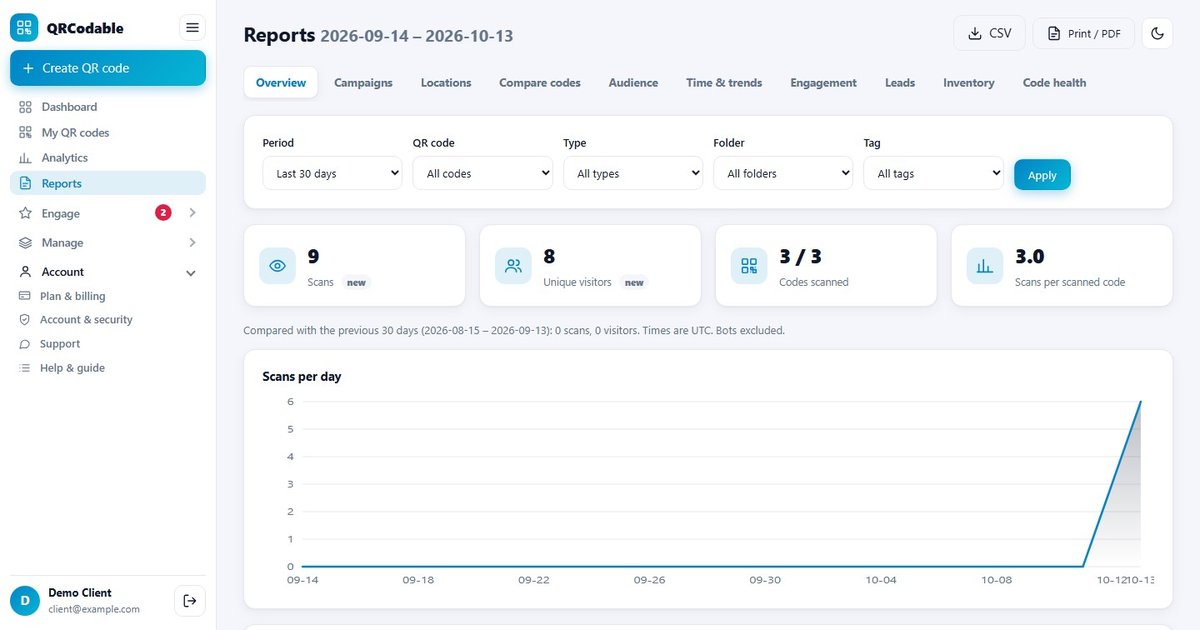
- Escaneos: con un código dinámico, el panel muestra el número de escaneos por hora, dispositivo, país y ciudad.
- Reseñas nuevas: revisa cada semana el número de reseñas nuevas de Google en tu Perfil de Empresa.
- Ubicación: usa códigos distintos para la caja, la mesa y el ticket para ver cuál se escanea más.
- Recordatorios del personal: si el personal lo pide en persona, compara semanas con y sin ese recordatorio.
Los escaneos no son lo mismo que las reseñas, porque algunas personas no completarán el formulario. Toma los escaneos como medida de atención y las reseñas nuevas como resultado. No publiques ni cites cifras de reseñas que no puedas respaldar con tu propio perfil.
¿Qué hacer después de recibir reseñas?
- Responde a las reseñas. La ayuda de Google lo recomienda y señala que una mezcla de opiniones positivas y negativas suele parecer más fiable.
- Haz respuestas breves, educadas y concretas. No ofrezcas ofertas en las respuestas.
- Usa las opiniones para mejorar el servicio y luego cuenta a los clientes qué ha cambiado.
- Para opiniones privadas, usa un código QR de opinión de clientes aparte con su propio destino, pero no lo uses para filtrar a quién envías a Google.
Errores habituales con los códigos QR de reseñas
- Ofrecer un descuento o la participación en un sorteo por una reseña.
- Enviar a Google solo a los clientes contentos.
- No probar el enlace sin sesión iniciada.
- Imprimir el código demasiado pequeño o sin zona de silencio.
- Usar un código dinámico sin comprobar los límites de tu plan.
- Rehacer el código a partir de una captura de pantalla.
- No poner ninguna llamada a la acción.
- No responder nunca a las reseñas.
Preguntas frecuentes
¿Cómo creo un código QR para reseñas de Google?
Desde un ordenador, inicia sesión en la cuenta de Google que gestiona tu Perfil de Empresa, elige Leer reseñas y después Conseguir más reseñas, y haz clic derecho en el código QR para guardarlo. También puedes copiar el enlace y crear tu propio código con un generador.
¿Puedo crear un código QR de reseñas de Google desde el móvil?
La página de ayuda de Google dice que, por ahora, los códigos QR de reseñas solo se pueden generar desde el navegador de un ordenador, no desde dispositivos móviles. Aun así, puedes copiar el enlace y usarlo en un generador de códigos QR, o generar el código en un ordenador y guardarlo en el móvil.
¿Puedo ofrecer un descuento por dejar una reseña en Google?
No. Google indica que ofrecer incentivos, como productos o servicios gratis o con descuento, a cambio de reseñas se considera contenido falso y engañoso y está estrictamente prohibido. Pídeselo a todos los clientes de la misma forma y no vincules ninguna recompensa a una reseña.
¿Los clientes necesitan una cuenta de Google para dejar una reseña?
Sí. Según la página de ayuda de Google, los clientes deben haber iniciado sesión en una cuenta de Google para dejar una reseña. Pueden crear una cuenta con un email que no sea de Gmail. Algunas personas se quedarán en el paso de inicio de sesión, algo que no depende de ti.
¿Puedo saber cuántas personas escanean mi código QR de reseñas?
Sí, si usas un código QR dinámico. El panel muestra los escaneos con hora, dispositivo, país y ciudad. No puede mostrar quién completó una reseña. Cuenta las reseñas nuevas en tu Perfil de Empresa para ver el resultado.
Guías relacionadas
- Códigos QR para reseñas de Google: página de caso de uso
- Códigos QR para opiniones de clientes
- Tamaño de los códigos QR y calidad de impresión
- Códigos QR para tiendas
¿Listo para imprimir el tuyo? Crea una cuenta gratuita para tener 5 códigos dinámicos medibles, o empieza con el generador de códigos QR gratis.
Fuentes y notas
- Ayuda de Perfil de Empresa de Google, "Crear un enlace o código QR de Google para pedir reseñas" (support.google.com/business/answer/16816815), consultada el 13 de noviembre de 2026. Pasos, generación solo desde ordenador y prohibición de incentivos.
- Ayuda de Perfil de Empresa de Google, "Consejos para conseguir más reseñas" (Tips to get more reviews) (support.google.com/business/answer/3474122), consultada el 13 de noviembre de 2026. Requisito de cuenta con sesión iniciada, indicaciones sobre respuestas y política.
- DENSO WAVE, "Point for determining the code area" (qrcode.com/en/howto/code.html), consultado el 13 de noviembre de 2026. Zona de silencio de cuatro módulos.
- Google puede cambiar los nombres de los menús y las normas. Consulta las páginas de ayuda vigentes antes de imprimir. Esto no es asesoramiento legal.
- La proporción de una décima parte de la distancia es una regla práctica, no parte del estándar QR Code.