Cómo rastrear escaneos de códigos QR en GA4 y con analítica
2026-10-25
Respuesta corta: El seguimiento de códigos QR funciona haciendo que el código apunte a un enlace corto de redirección que registra cada escaneo (hora, dispositivo, país y ciudad) y después reenvía al visitante. Para ver el tráfico QR en Google Analytics 4, añade parámetros UTM - utm_source, utm_medium y utm_campaign - a la URL de destino. GA4 lo muestra en Informes > Adquisición > Adquisición de tráfico.
Última actualización: 14 de noviembre de 2026
Un código QR impreso no te dice nada por sí solo. Tu imprenta no sabe quién lo escaneó, y tu web tampoco a menos que lo configures. Esta guía cubre las dos formas de medir códigos QR - la analítica de escaneos de un código QR dinámico y el seguimiento de campañas en Google Analytics 4 (GA4) -, cómo configurar cada una y por qué las dos cifras casi nunca coinciden.
¿Cómo funciona el seguimiento de códigos QR?
Un código QR es solo un patrón que contiene datos, normalmente una URL. El seguimiento ocurre en el enlace, no en el propio patrón. Hay dos maneras de hacerlo:
- Seguimiento por redirección (códigos QR dinámicos). El código contiene un enlace corto como qrcodable.com/r/spring-menu. Cuando alguien escanea, el servidor del enlace corto registra el escaneo y envía al visitante de inmediato al destino real. Obtienes un recuento de escaneos aunque el destino sea un PDF, una página de una tienda de apps o la web de otra persona.
- Seguimiento en el destino (parámetros UTM + GA4). La URL de destino lleva etiquetas de campaña, por ejemplo ?utm_source=flyer&utm_medium=print&utm_campaign=spring_sale. Cuando se carga la página, tu herramienta de analítica (aquí GA4) lee las etiquetas y asigna la visita a esa campaña.
Las dos funcionan mejor juntas. El seguimiento por redirección cuenta cada escaneo. GA4 muestra qué hizo la gente al llegar: páginas vistas, registros, compras.
¿Qué te puede decir la analítica de códigos QR?
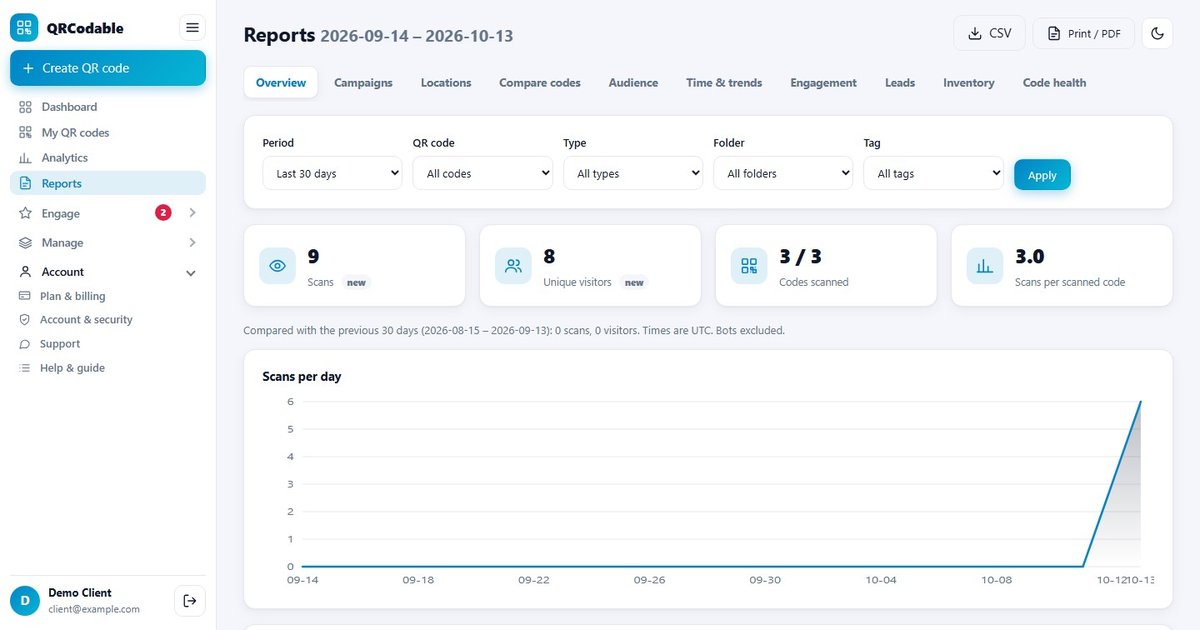
Una plataforma de códigos QR dinámicos registra cada escaneo en el momento. En QRCodable, cada registro de escaneo incluye:
- Fecha y hora - detecta horas punta, días de la semana y el efecto de un envío o un evento.
- Dispositivo y sistema operativo - iPhone frente a Android, móvil frente a tableta.
- País y ciudad - una ubicación aproximada basada en la red que usó el móvil, no en el GPS.
- Qué código se escaneó - para comparar folletos, mesas, tiendas o líneas de producto.
Lo que la analítica de escaneos no puede decirte: quién es la persona, su correo electrónico o dónde estaba exactamente. Un escaneo es un evento anónimo. Si necesitas datos de contacto, pídelos con consentimiento, por ejemplo con un formulario en la landing page.
¿Se puede rastrear un código QR estático?
Solo en parte. Un código QR estático guarda la URL final directamente en el patrón, así que no hay ningún servidor en medio que cuente los escaneos. Si la URL apunta a tu propia web e incluye parámetros UTM, GA4 aún puede registrar las visitas. Pero no verás los escaneos en los que la página no terminó de cargar, no puedes corregir un error después de imprimir y no puedes rastrear un destino que no es tuyo (una ficha de Google Maps, por ejemplo). Para todo lo que quieras medir, usa un código dinámico. Nuestra guía sobre códigos QR estáticos vs dinámicos explica las ventajas e inconvenientes.
¿Cómo se rastrean códigos QR en Google Analytics 4?
La documentación de Google indica que, al etiquetar URLs, debes usar siempre utm_source, utm_medium y utm_campaign, y que los valores aparecen en el informe Adquisición de tráfico. Este es el proceso completo para un código QR impreso.
- Elige una convención de nombres y anótala. Usa minúsculas y un valor por canal. Google señala que los valores de los parámetros distinguen mayúsculas y minúsculas, así que utm_source=Flyer y utm_source=flyer aparecen como dos filas distintas.
- Crea la URL etiquetada. Usa el Campaign URL Builder gratuito de Google (ga-dev-tools.google/ga4/campaign-url-builder) o añade tú los parámetros: un signo de interrogación tras la URL y luego pares nombre=valor unidos con un ampersand (&).
- Usa la URL etiquetada como destino del código QR. En QRCodable, crea un código URL dinámico y rellena los campos UTM de fuente, medio y campaña. Se añaden al destino cuando alguien escanea, así que el código impreso sigue siendo corto y fácil de escanear.
- Prueba antes de imprimir. Escanea el código con un iPhone y un Android. En GA4, abre el informe Tiempo real y comprueba que tu visita aparece con la fuente y la campaña correctas.
- Imprime y distribuye. Da a cada ubicación su propio código o su propio valor de utm_content si quieres comparar ubicaciones.
- Lee los resultados. En GA4 ve a Informes > Adquisición > Adquisición de tráfico. Cambia la dimensión principal a Campaña de la sesión o Fuente/medio de la sesión para ver tu tráfico QR y añade tus eventos clave (registros, compras) para medir resultados.
¿Qué parámetros UTM usar en los códigos QR?
- utm_source (obligatorio) - dónde aparece físicamente el código. Ejemplos: flyer, poster, packaging, table_tent.
- utm_medium (obligatorio) - el tipo de canal. Usa un único valor para todos los códigos QR impresos, por ejemplo qr o print, para que se agrupen.
- utm_campaign (obligatorio) - la promoción o iniciativa. Ejemplo: spring_sale_2026.
- utm_content (opcional) - distingue creatividades o ubicaciones. Ejemplo: front_page frente a back_page, o store_12.
- utm_id (opcional) - un ID de campaña, útil si importas datos de costes de campaña a GA4.
- utm_term - pensado para palabras clave de búsqueda de pago. Normalmente no hace falta para códigos QR.
Google también enumera utm_source_platform, utm_creative_format y utm_marketing_tactic. Su documentación indica que los dos últimos no se muestran actualmente en las propiedades de GA4, así que la mayoría de las campañas QR pueden omitirlos.
Ejemplo: etiquetar una campaña de folletos
Imagina un gimnasio que reparte folletos en dos sedes y pone un cartel. Una configuración limpia sería así:
- Folleto, centro: ?utm_source=flyer&utm_medium=qr&utm_campaign=jan_membership&utm_content=downtown
- Folleto, ribera: ?utm_source=flyer&utm_medium=qr&utm_campaign=jan_membership&utm_content=riverside
- Cartel, vestíbulo: ?utm_source=poster&utm_medium=qr&utm_campaign=jan_membership&utm_content=lobby
En GA4, Campaña de la sesión = jan_membership muestra toda la campaña. Añadir Contenido del anuncio manual de la sesión como dimensión secundaria lo desglosa por ubicación. Con códigos dinámicos, cada uno de los tres tiene además su propio recuento de escaneos en el panel QR.
Reglas de nombres UTM para informes limpios
Siguen las propias recomendaciones de Google sobre UTM:
- Todo en minúsculas, y mantenlo siempre.
- Un valor de fuente por tipo de ubicación y un valor de medio por canal. Nunca mezcles "qr", "QR" y "qr-code".
- Usa exactamente el mismo nombre de campaña en todas partes para que una campaña no se divida en varias filas.
- Rellena todos los parámetros obligatorios. Google advierte que los parámetros UTM que faltan aparecen como "(not set)" en los informes.
- Mantén una hoja de cálculo compartida con cada URL etiquetada que hayas impreso.
¿Por qué no coinciden los escaneos QR y las visitas de GA4?
Espera que tu panel QR muestre más escaneos que sesiones en GA4. Es normal y no significa que ninguna herramienta falle. Esto es lo que cuenta cada una:
- Qué cuenta: la plataforma QR cuenta los escaneos que llegaron a la redirección. GA4 cuenta las sesiones en las que se cargó su etiqueta.
- Banners de cookies y bloqueadores: no afectan a los recuentos de la redirección. GA4 puede no registrar una visita si el visitante rechaza las cookies o bloquea scripts.
- Cargas lentas o abandonadas: el escaneo se cuenta igualmente, pero puede que la sesión de GA4 nunca empiece.
- Destinos que no son tuyos (PDF, tiendas de apps, mapas): sigues recibiendo escaneos, pero GA4 no ve nada.
- Escaneos repetidos: ambas herramientas registran cada uno, pero GA4 puede agruparlos en una sola sesión.
Usa el recuento de escaneos para medir el alcance (¿la gente escaneó?) y GA4 para medir resultados (¿hicieron lo que querías?).
¿Cómo enviar escaneos QR a GA4 como eventos?
Las etiquetas UTM solo llegan a GA4 si la página de destino tiene GA4. Para que cada escaneo llegue a GA4, incluso los que terminan en un PDF o en una página de terceros, QRCodable tiene una integración con Google Analytics 4. Envía cada escaneo como un evento qr_scan a través del Measurement Protocol de Google, con el nombre del código, el slug del enlace corto, el dispositivo, el sistema operativo y el país como parámetros del evento.
Para conectarla:
- En GA4, abre Administrar > Flujos de datos y elige tu flujo web.
- Copia el ID de medición (tiene este aspecto: G-XXXXXXXXXX).
- En la misma página, abre Secretos de API de Measurement Protocol y crea un secreto.
- En QRCodable, abre Integraciones, elige Google Analytics 4, pega ambos valores y envía un evento de prueba.
- En GA4, registra qr_name y qr_slug como dimensiones personalizadas con ámbito de evento (Administrar > Definiciones personalizadas), para poder usarlas en informes y exploraciones.
La documentación de Google explica que los parámetros de evento solo aparecen como dimensiones en los informes después de crear una dimensión personalizada para ellos. Los datos no se rellenan para fechas anteriores a su creación, así que configúralo antes de que empiece la campaña.
Cómo configurar el seguimiento de códigos QR en QRCodable
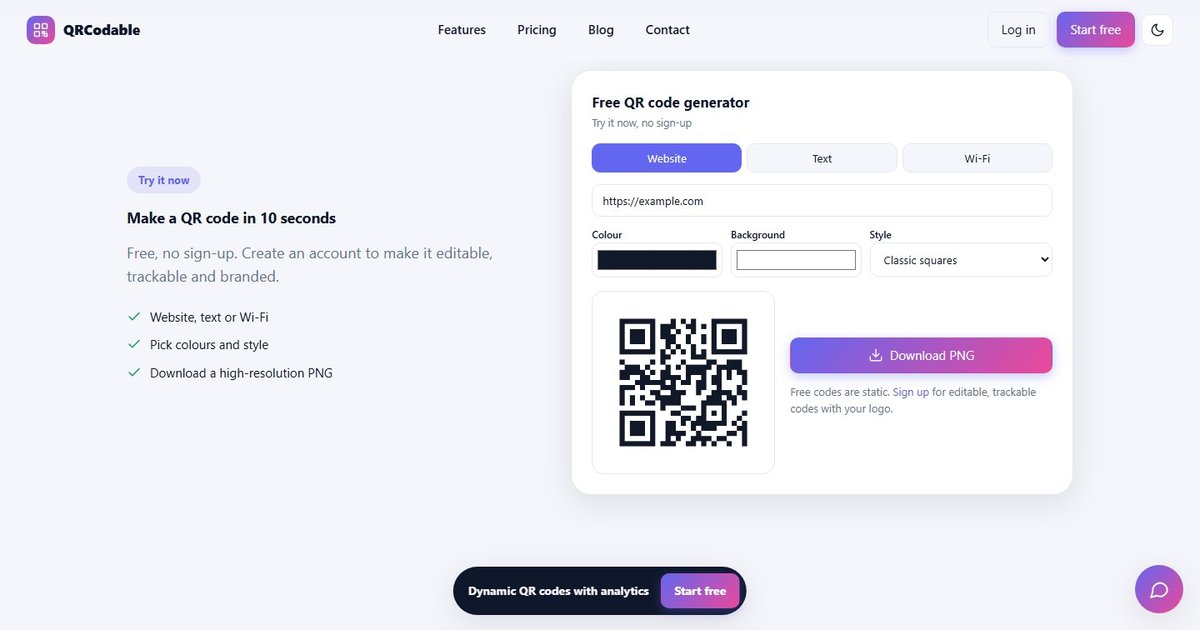
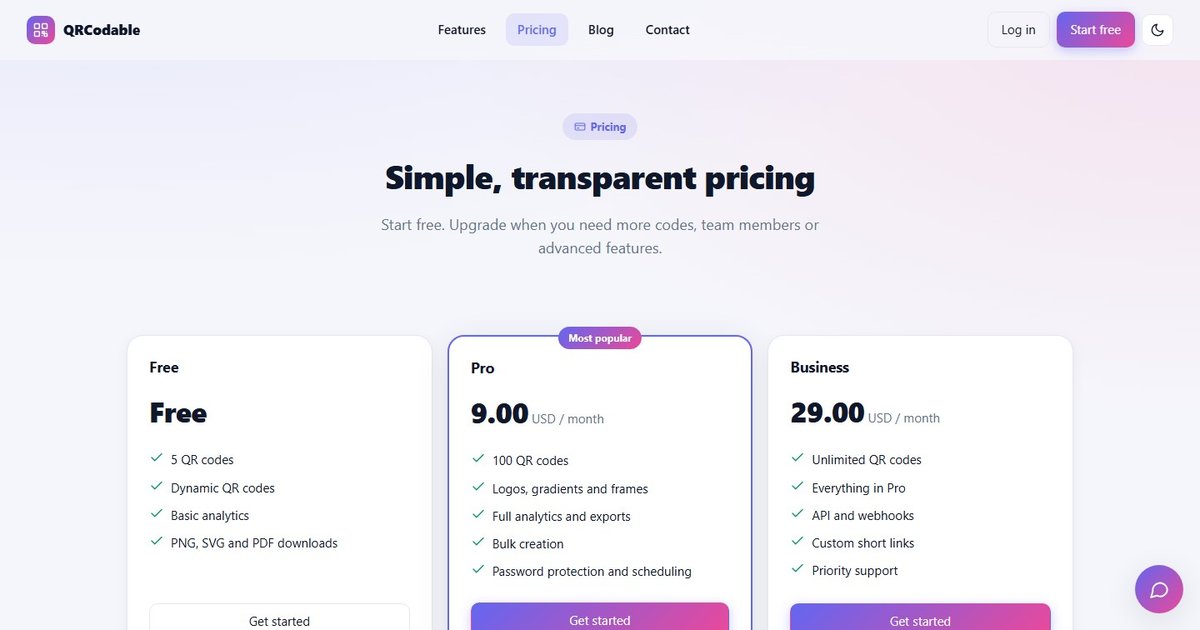
- Crea una cuenta gratuita. El plan Free incluye 5 códigos QR dinámicos con analítica básica.
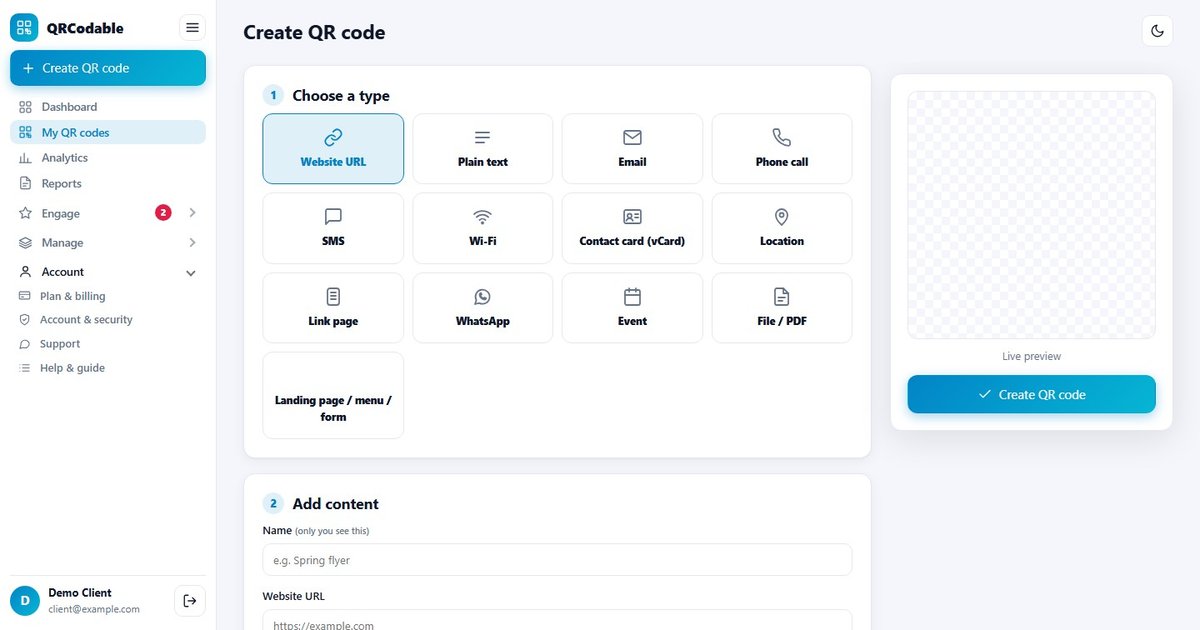
- Crea un código QR dinámico de tipo URL y añade tu destino.
- Rellena los campos UTM (fuente, medio, campaña) para etiquetar automáticamente el tráfico de GA4.
- Usa carpetas y ubicaciones para agrupar códigos por campaña, tienda o región.
- Opcionalmente, conecta GA4, Slack, Microsoft Teams, Zapier, Make o un webhook para enviar los eventos de escaneo adonde ya trabaja tu equipo.
- Descarga el código, pruébalo en dos móviles e imprímelo.
Si solo necesitas un código puntual que nunca cambie y no te hacen falta recuentos de escaneos, el generador de códigos QR gratis crea códigos estáticos sin registro.
Errores habituales en el seguimiento de códigos QR
- Meter una URL larga y etiquetada en un código estático. Más caracteres hacen un patrón más denso y difícil de escanear en tamaños pequeños, y nunca podrás cambiarlo.
- Un mismo código para todas las ubicaciones. Si todos los folletos, carteles y mesas usan el mismo código, no sabrás cuál funcionó.
- Valores UTM incoherentes. "Print", "print" y "offline" se convierten en tres canales distintos en GA4.
- Etiquetar enlaces internos con UTM. Etiqueta solo la URL que hay detrás del código QR, nunca los enlaces entre tus propias páginas. Etiquetar enlaces internos sustituye la fuente de tráfico original, así que el código QR pierde el mérito.
- No probar en Tiempo real de GA4 antes de imprimir. Las erratas de una URL impresa no se pueden corregir después, otra razón para usar un código dinámico.
- Juzgar el éxito solo por los escaneos. Mide un evento clave (reserva, registro, compra) para saber si los escaneos se convirtieron en resultados.
Preguntas frecuentes
¿Puede Google Analytics rastrear escaneos de códigos QR?
No por sí solo. GA4 registra visitas a páginas que tienen su etiqueta. Añade parámetros UTM a la URL de destino del código QR para que esas visitas aparezcan bajo tu campaña en Adquisición de tráfico. Para contar cada escaneo, incluidos los que terminan en un PDF u otra web, usa un código QR dinámico o envía los escaneos a GA4 como eventos.
¿Cómo veo el tráfico de códigos QR en GA4?
Ve a Informes > Adquisición > Adquisición de tráfico y pon como dimensión principal Campaña de la sesión o Fuente/medio de la sesión. Después filtra por el utm_medium que usaste para los códigos QR, como "qr". Usa el informe Tiempo real para comprobar un escaneo de prueba antes de imprimir.
¿Se puede rastrear un código QR estático?
Solo de forma indirecta. Un código estático no tiene servidor de redirección, así que no hay recuento de escaneos. Si su URL incluye etiquetas UTM y apunta a una web con GA4, verás las visitas que cargaron por completo. No puedes cambiar ni corregir la URL después de imprimir.
¿El seguimiento de códigos QR identifica a quien escanea?
No. La analítica de escaneos registra datos anónimos como la hora, el dispositivo, el sistema operativo y el país y la ciudad aproximados. Para obtener un nombre o un correo, pídelo con consentimiento mediante un formulario en la landing page.
¿Por qué GA4 muestra menos visitas que escaneos tiene mi código QR?
Las dos herramientas cuentan cosas distintas. Los escaneos se cuentan en la redirección. GA4 cuenta sesiones solo cuando se carga su etiqueta y el consentimiento lo permite. Los banners de cookies rechazados, los bloqueadores de anuncios, las conexiones lentas y los destinos sin GA4 reducen la cifra de GA4.
Guías relacionadas
- Mejor generador de códigos QR dinámicos: una comparativa honesta
- ¿Los códigos QR caducan? Qué pasa cuando termina una suscripción
- Generador de códigos QR con UTM: crea un enlace de campaña listo para GA4 y descarga el código
- Códigos QR estáticos vs dinámicos: las diferencias explicadas
- Campañas con códigos QR: cómo planificarlas y medirlas
- Códigos QR en folletos: tamaño, ubicación y seguimiento
- Todos los usos del código QR, incluidos folletos y carteles, eventos y envases de producto, además de la lista de funciones
¿Listo para medir tu marketing impreso? Empieza gratis con 5 códigos QR dinámicos, o crea un código estático rápido con el generador de códigos QR gratis.
Fuentes y notas
- Ayuda de Google Analytics, "URL builders: Collect campaign data with custom URLs" (support.google.com/analytics/answer/10917952) - lista de parámetros UTM, parámetros obligatorios, distinción entre mayúsculas y minúsculas, comportamiento de "(not set)", dimensiones de Adquisición de tráfico. Consultado el 13 de noviembre de 2026.
- Ayuda de Google Analytics, "[GA4] About custom dimensions and metrics" (support.google.com/analytics/answer/14240153) - los parámetros de evento necesitan dimensiones personalizadas para aparecer en los informes.
- Google for Developers, "Measurement Protocol" (developers.google.com/analytics/devguides/collection/protocol/ga4) - envío de eventos a GA4 desde un servidor.
- Generador de URLs de campaña de Google (Campaign URL Builder): ga-dev-tools.google/ga4/campaign-url-builder.
- Los detalles de las funciones de QRCodable proceden del propio producto. Lo que incluye cada plan figura en la página de precios.