Código QR para wifi: cómo crearlo, escanearlo y compartirlo
2026-10-24
Respuesta corta: Un código QR para wifi guarda el nombre de tu red, la contraseña y el tipo de seguridad en un formato de texto estándar. Los clientes lo escanean con la cámara del móvil y tocan para conectarse, sin teclear nada. Créalo introduciendo esos tres datos en un generador, pruébalo con un iPhone y un Android, e imprímelo donde se sientan tus clientes.
Última actualización: 13 de noviembre de 2026
Dictar la contraseña del wifi es lento, y las contraseñas largas se escriben mal. Un código QR para wifi elimina ese paso. Esta guía explica cómo funciona el código, cómo crearlo, cómo imprimirlo y colocarlo, y qué puede proteger y qué no.
¿Qué es un código QR para wifi?
Un código QR para wifi es un código QR normal cuyo contenido es una línea corta de texto que describe una red inalámbrica. Los móviles que reconocen el formato ofrecen conectarse a esa red. El formato está documentado en la wiki "Barcode Contents" del proyecto ZXing y lo leen las apps de cámara de iPhone y Android.
El texto tiene este aspecto:
`` WIFI:T:WPA;S:mynetwork;P:mypass;; ``
| Campo | Significado | Ejemplo |
|---|---|---|
| T | Tipo de seguridad: WPA, WEP, WPA2-EAP, o nopass para una red abierta | WPA |
| S | Nombre de la red (SSID). Obligatorio | Cafeteria-Invitados |
| P | Contraseña. Se ignora cuando T es nopass | micontraseña |
| H | Opcional. true si la red está oculta | true |
El orden de los campos no importa. Los caracteres especiales barra invertida, punto y coma, coma, comillas dobles y dos puntos deben escaparse con una barra invertida. Si el nombre de tu red o tu contraseña los contienen, un buen generador lo hace por ti, y es una de las razones para usar un generador en lugar de escribir el texto a mano.
¿Cómo se crea un código QR para wifi?
- Consulta los datos exactos de tu red. Comprueba el nombre de la red (SSID), la contraseña y el tipo de seguridad en la configuración del router. Los nombres distinguen mayúsculas y minúsculas, y un carácter parecido, como una O mayúscula en lugar de un cero, impedirá la conexión.
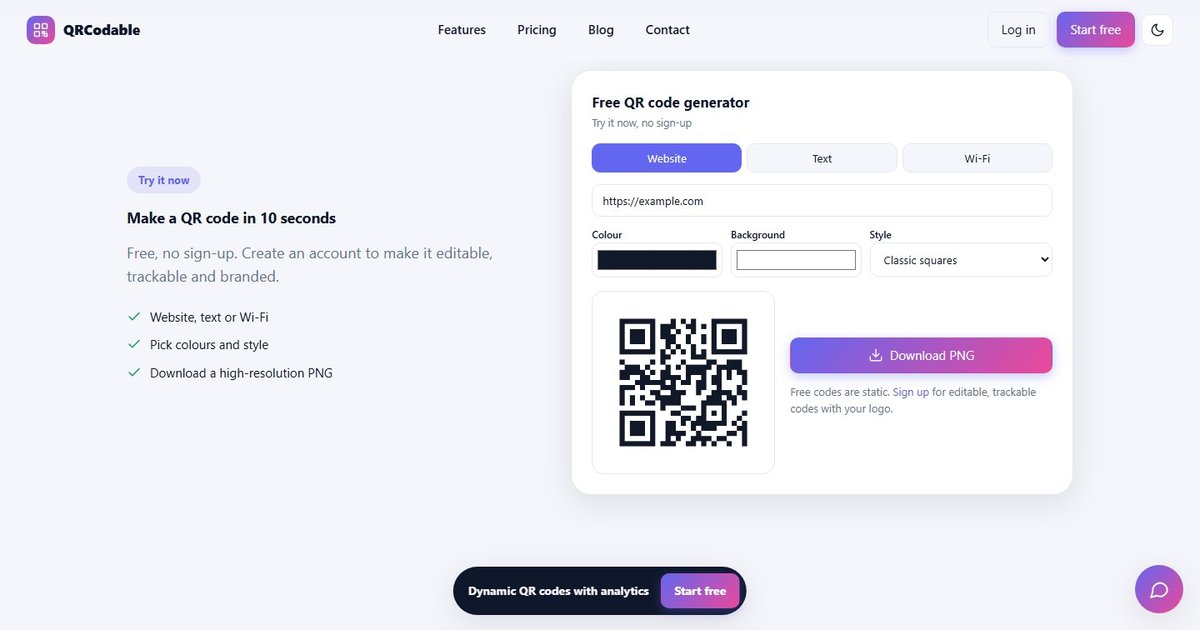
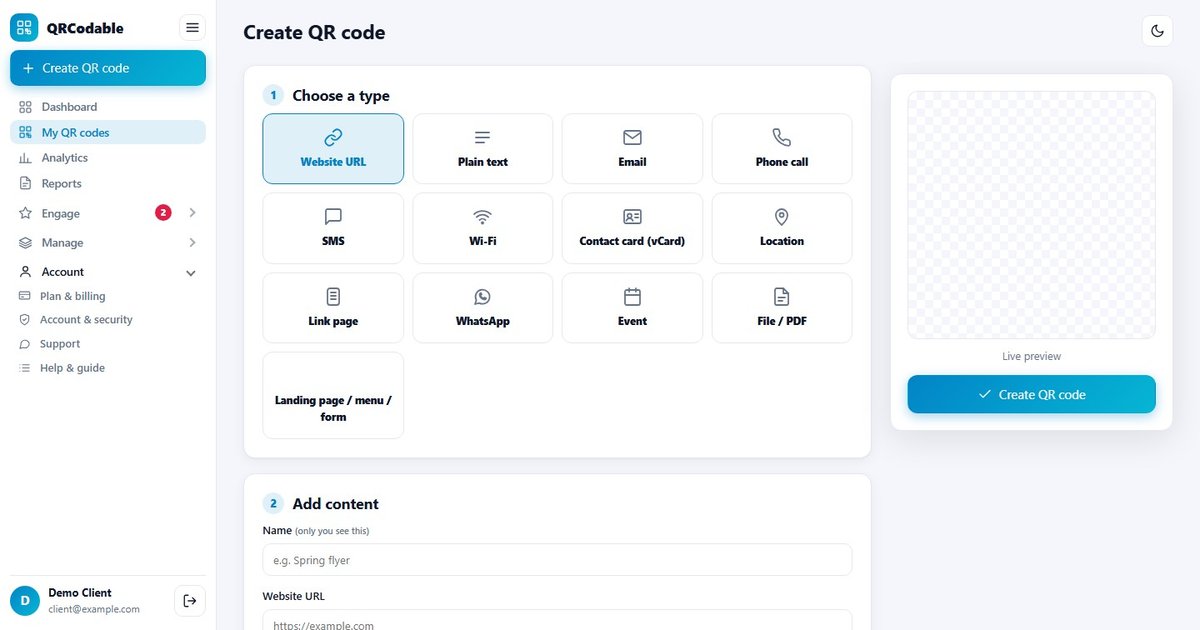
- Abre un generador con tipo wifi. El generador de códigos QR gratis lo tiene. En el área de cuenta de QRCodable, el wifi es uno de sus 13 tipos de QR.
- Introduce el nombre, la contraseña y el tipo de seguridad. Elige WPA para la mayoría de las redes modernas de hogar y empresa, o "sin contraseña" para una red abierta. Marca la opción de red oculta solo si tu red no emite su nombre.
- Descarga el código en SVG o PNG. Para imprimir, usa SVG o un PNG de alta resolución.
- Prueba antes de imprimir. Escanea el código con un iPhone y un Android que nunca se hayan conectado a la red. Comprueba que ambos se conectan y cargan una página web.
- Imprímelo y colócalo. Consulta más abajo las secciones de ubicación y tamaño.
Si la contraseña cambia más adelante, hay que volver a generar e imprimir el código. La contraseña forma parte del patrón, así que no hay nada que editar después. Por eso muchos negocios imprimen los códigos de wifi en soportes o tarjetas baratos y fáciles de sustituir.
¿Cómo escanean los clientes un código QR para wifi?
En un iPhone o iPad, abre la app Cámara, apúntala al código y toca la notificación que aparece para conectarte. La página de soporte de Apple también describe el Escáner de códigos, disponible desde el Centro de control, como otra forma de escanear códigos. En los móviles Android, la cámara o Google Lens suelen reconocer el código y ofrecen conectarse.
- Abre la cámara y sujeta el móvil de forma que se vea el código entero.
- Espera al aviso en pantalla con el nombre de la red.
- Toca el aviso y confirma que quieres conectarte.
- Abre una página web para confirmar que tienes conexión.
El comportamiento varía un poco según el fabricante y la versión del sistema. Si el móvil de un cliente no muestra nada, comprueba que la lectura de códigos QR con la cámara está activada en los ajustes del móvil, y ofrece como alternativa el nombre de la red y la contraseña escritos.
¿Dónde poner un código QR para wifi?
Pon el código donde la gente ya espera o se sienta, a la altura de los ojos, con una instrucción breve.
| Lugar | Buena ubicación | Texto para imprimir al lado |
|---|---|---|
| Cafetería o restaurante | Expositor de mesa, reverso de la carta, mostrador | "Escanea para conectarte a nuestro wifi" |
| Hotel o apartamento turístico | Tarjeta de la habitación, carpeta de bienvenida, recepción | "Escanea para conectarte. Red de invitados" |
| Recepción de oficina | Marco en el mostrador | "Visitantes: escaneen para conectarse al wifi de invitados" |
| Evento o congreso | Reverso de la acreditación, señalización, pantallas de las sesiones | "Wifi del evento: escanea para conectarte" |
| Casa | Imán de nevera, marco en el recibidor | "Invitados: escanead para conectaros" |
Imprime siempre debajo el nombre de la red y la contraseña en texto. Algunos dispositivos antiguos no pueden escanear códigos de wifi, y tener la alternativa escrita evita una consulta.
Para el recorrido completo de este caso de uso, consulta nuestra página del código QR para wifi.
¿Qué tamaño debe tener un código QR para wifi?
Un código de wifi contiene más texto que un enlace corto, así que su patrón es más denso. Hazlo lo bastante grande para que el móvil no tenga dificultades.
- Tarjeta de mesa o de escritorio (se escanea desde unos 20-30 cm): 3 cm de ancho es un mínimo seguro. 4 cm es más cómodo.
- Cartel de pared o recepción (se escanea desde 1 m aproximadamente): unos 10 cm.
- Respeta la zona de silencio. DENSO WAVE, el inventor del QR Code, indica que el código necesita un margen libre de cuatro módulos de ancho por cada lado. No dejes que bordes ni texto toquen el patrón.
- Usa módulos oscuros sobre fondo claro. Los códigos invertidos fallan en algunos lectores.
Estos tamaños son puntos de partida basados en la regla práctica habitual de que el código mida aproximadamente una décima parte de la distancia de escaneo. Prueba siempre sobre el material impreso. Nuestra guía de tamaño de códigos QR lo explica en detalle.
¿Es seguro un código QR para wifi?
Un código QR para wifi es exactamente tan privado como la contraseña impresa. Cualquiera que pueda fotografiar el código puede conectarse a la red. Eso es aceptable para una red de invitados y una mala idea para una red que llega a tus terminales de pago o a los ordenadores de la oficina.
- Usa una red de invitados separada. La mayoría de los routers profesionales pueden crear una aislada de tus dispositivos principales.
- Elige WPA2 o WPA3 si tu router lo admite. WEP está obsoleto y es débil. Solo se incluye en el formato por compatibilidad.
- Cambia la contraseña periódicamente y vuelve a generar el código cada vez. Anota la fecha.
- No imprimas en lugares públicos el código de una red privada. Un cartel en un escaparate que da a la calle se puede escanear desde la acera.
- Las redes abiertas no tienen contraseña que proteger. Escanear un código "nopass" sigue dando acceso al cliente, así que trátala como cualquier wifi pública.
Los móviles muestran un aviso antes de conectarse, así que el usuario mantiene el control de la conexión.
¿Código QR para wifi estático o dinámico?
Un código de wifi suele ser un código estático: los datos de la red se guardan dentro del propio patrón. Eso tiene dos consecuencias. Sigue funcionando sin necesidad de conexión a internet con ningún servicio, y no se puede editar después. Un código QR dinámico, en cambio, contiene un enlace corto de redirección que puedes cambiar después de imprimir y que cuenta los escaneos. Es útil para cartas y folletos, pero no sirve para conectarse a una red, porque el código tiene que contener los datos del wifi, no una dirección web.
Una configuración práctica para un negocio de hostelería es poner dos códigos en la misma tarjeta:
- Un código de wifi estático para conectarse a la red de invitados.
- Un código dinámico a tu carta, página de reservas o enlace de reseñas, que puedes cambiar y medir.
Nuestra guía sobre códigos QR estáticos y dinámicos explica las ventajas e inconvenientes.
¿Cómo arreglar un código QR para wifi que no conecta?
- Revisa la contraseña y el nombre. Las erratas y las diferencias de mayúsculas son la causa más habitual. Vuelve a introducirlos desde la configuración del router.
- Revisa el tipo de seguridad. Una red WPA codificada como abierta, o al revés, hace que el móvil no pueda conectarse.
- Revisa los caracteres especiales. Una contraseña con punto y coma, coma, dos puntos, comillas o barra invertida necesita escaparse. Vuelve a generar el código con una herramienta que lo gestione.
- Revisa las redes ocultas. Si la red no emite su nombre, hay que marcar la opción de red oculta.
- Revisa las redes empresariales. Las redes que piden usuario y certificado (WPA2-EAP) tienen campos adicionales. Muchos generadores sencillos no las admiten.
- Revisa la impresión. Un código con poco contraste, rozado o demasiado pequeño puede no leerse. Vuelve a imprimirlo más grande.
- Revisa el router. Algunos routers limitan los dispositivos conectados o bloquean los nuevos hasta que se acepta una página de portal cautivo.
Errores habituales con los códigos QR para wifi
- Imprimir la contraseña de la red del personal en un cartel público.
- Poner el código detrás de un cristal con reflejos que ciegan la cámara.
- Cambiar la contraseña del router y olvidarse de reimprimir el código.
- Hacer el código demasiado pequeño aunque la contraseña sea larga.
- No dar ninguna instrucción, así que los clientes no saben para qué sirve el código.
- Prescindir de la alternativa escrita para los móviles antiguos.
Preguntas frecuentes
¿Cómo hago un código QR con la contraseña de mi wifi?
Introduce el nombre de tu red, la contraseña y el tipo de seguridad en un generador de códigos QR para wifi, y después descarga e imprime el código. El generador los escribe en el formato de texto estándar WIFI: que reconocen los móviles. Prueba el código impreso con un iPhone y un Android antes de exponerlo.
¿Los iPhone y los Android escanean códigos QR para wifi?
Sí, en general. La app Cámara del iPhone y la cámara de Android o Google Lens reconocen el formato wifi y ofrecen conectarse a la red. El comportamiento varía según el dispositivo y la versión del software, así que prueba con los móviles que probablemente usen tus clientes y ten la contraseña escrita como alternativa.
¿Puedo cambiar la contraseña del wifi sin reimprimir el código QR?
No. La contraseña se guarda dentro del patrón del código, así que si cambia tienes que crear e imprimir un código nuevo. Es el principal límite de los códigos de wifi. Imprimirlos en tarjetas o soportes baratos y fáciles de sustituir mantiene bajo el coste de los cambios.
¿Es seguro compartir un código QR para wifi?
Es tan seguro como compartir la propia contraseña. Cualquiera que vea el código puede conectarse. Usa una red de invitados separada, usa WPA2 o WPA3 si está disponible, cambia la contraseña con regularidad y nunca imprimas en un lugar público el código de la red principal de tu negocio.
¿Un código QR para wifi puede contar cuánta gente lo escanea?
No por sí solo. Un código de wifi contiene los datos de la red, no un enlace web, así que no hay redirección que contar. Para medir el interés, coloca a su lado un código QR dinámico aparte que enlace a una página que controles y usa la analítica de escaneos para ver la hora, el dispositivo, el país y la ciudad.
Guías relacionadas
- Códigos QR para wifi: guía de uso
- Tamaño y calidad de impresión de los códigos QR
- Códigos QR estáticos vs dinámicos
- Cartas con código QR para restaurantes
¿Listo para crear el tuyo? Usa el generador de códigos QR gratis para un código de wifi, o crea una cuenta gratuita para tener 5 códigos dinámicos con seguimiento que poner a su lado. Pro cuesta $9/mes por 100 códigos y Business cuesta $19/mes.
Fuentes y notas
- Wiki del proyecto ZXing, "Barcode Contents", sección Wi-Fi Network config (github.com/zxing/zxing/wiki/Barcode-Contents), página editada en octubre de 2026, consultada el 13 de noviembre de 2026. Fuente del formato WIFI:, la tabla de campos y las reglas de escape.
- DENSO WAVE, "Point for determining the code area" (qrcode.com/en/howto/code.html), consultado el 13 de noviembre de 2026. Zona de silencio de cuatro módulos.
- Soporte de Apple, "Escanear un código QR con el iPhone o iPad" ("Scan a QR code with your iPhone or iPad", support.apple.com/en-us/102680), de fecha 14 de septiembre de 2026. App Cámara y Escáner de códigos.
- El comportamiento de los móviles Android varía según el fabricante y la versión. No hemos probado todos los dispositivos.
- La proporción de una décima parte entre tamaño y distancia es una regla práctica, no forma parte del estándar QR Code. Los tamaños indicados son recomendaciones que debes probar.