QR code avis Google : le créer et obtenir plus d'avis
2026-10-14
Réponse courte : connectez-vous à votre Fiche d'établissement Google sur un ordinateur, choisissez Lire les avis, puis Obtenir plus d'avis, et téléchargez le QR code ou copiez le lien. Imprimez-le là où les clients terminent leur visite, sollicitez chaque client de la même façon et n'offrez jamais de récompense en échange d'un avis.
Dernière mise à jour : 13 novembre 2026
Les avis influencent qui pousse votre porte. Les pages d'aide de Google indiquent que les avis s'affichent à côté de votre Fiche d'établissement dans Maps et dans la recherche, et recommandent de solliciter les clients par lien ou QR code. Ce guide explique comment obtenir votre lien d'avis, le transformer en QR code imprimable, où le placer et ce que les règles autorisent.
Comment obtenir votre lien et votre QR code d'avis Google ?
La page d'aide Google « Créer un lien ou un code QR Google pour demander des avis » (Create a Google link or QR code to request reviews) donne ces étapes. Pour l'instant, les QR codes d'avis ne peuvent être générés que dans un navigateur sur ordinateur, pas sur mobile.
- Connectez-vous au compte Google qui gère votre Fiche d'établissement.
- Ouvrez votre Fiche d'établissement.
- Sélectionnez Lire les avis (Read reviews), puis Obtenir plus d'avis (Get more reviews).
- Pour copier le lien, sélectionnez Copier.
- Pour télécharger le QR code, faites un clic droit dessus et choisissez Enregistrer l'image sous.
- Conservez le fichier d'origine et transmettez-le à votre graphiste ou imprimeur. Ne le recréez pas à partir d'une capture d'écran.
Les libellés peuvent évoluer. Si votre écran est différent, cherchez une option « obtenir plus d'avis » dans la section des avis et consultez la page d'aide actuelle de Google.
Pourquoi créer votre propre QR code à partir du lien d'avis ?
Le code de la Fiche d'établissement est une image à télécharger. Vous voudrez peut-être créer le vôtre pour :
- Le personnaliser aux couleurs de votre marque, dans les limites du contraste.
- Compter les scans par heure, appareil, pays et ville.
- Changer la destination plus tard, par exemple si vous passez à une nouvelle Fiche d'établissement ou lancez une sollicitation saisonnière.
- Créer plusieurs codes pour différents points de vente ou caisses et les comparer.
Pour cela, collez le lien d'avis copié dans un code QR dynamique. Le code pointe alors vers une redirection courte qui envoie les visiteurs vers votre formulaire d'avis Google. Le scan est compté au passage.
Sachez ce que cela implique. Un code dynamique dépend du service qui le fournit : vérifiez ce que deviennent vos codes imprimés si vous résiliez ou changez d'offre. L'offre Free comprend 5 codes dynamiques, Pro coûte 9 $/mois pour 100 codes et Business 19 $/mois. Si vous préférez éviter toute dépendance, utilisez le code statique de Google.
Notre guide statique ou dynamique compare les options.
Comment créer un QR code avis Google mesurable ?
- Copiez votre lien d'avis depuis Google, comme ci-dessus.
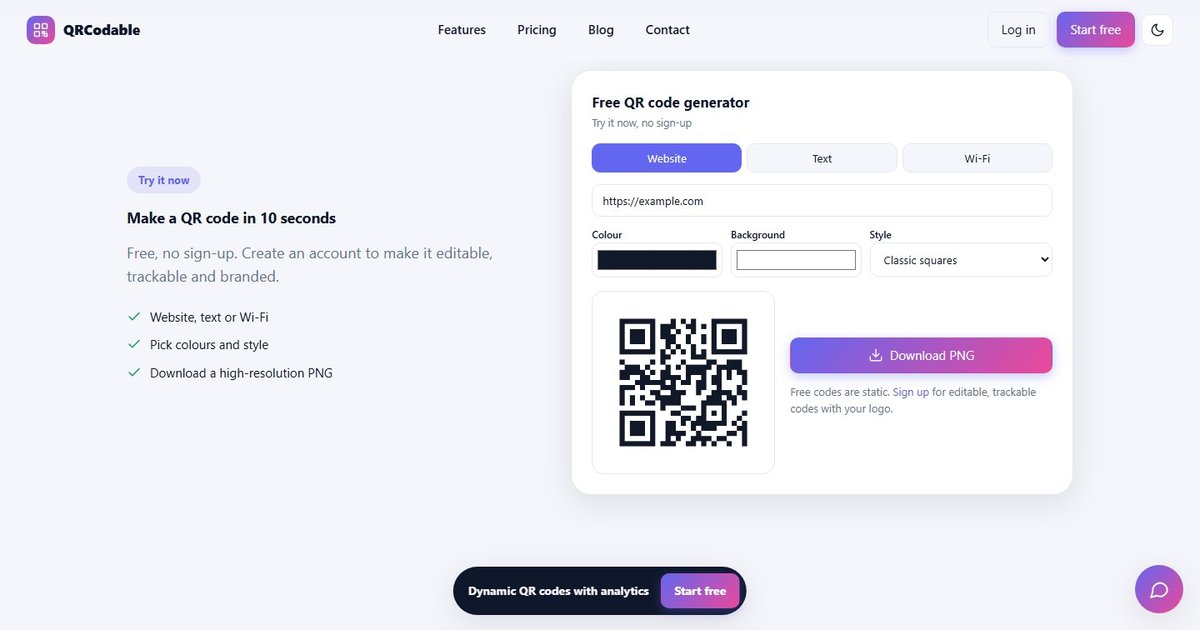
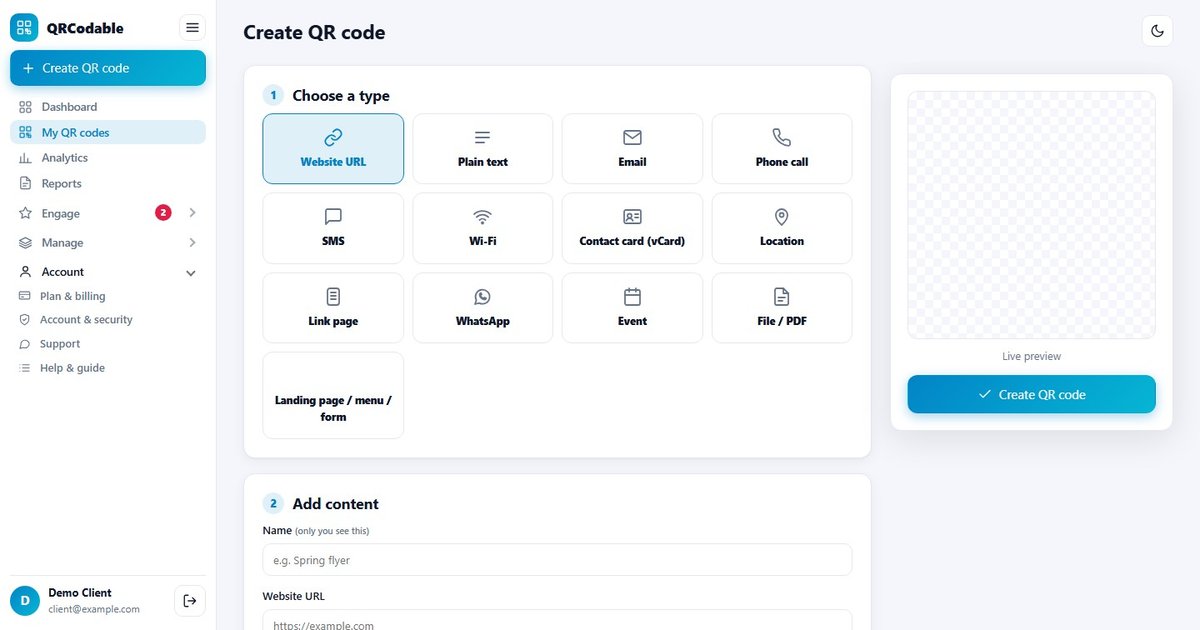
- Ouvrez votre compte QR code et choisissez un code URL. Le générateur de QR code gratuit crée un code statique. Inscrivez-vous pour créer un code dynamique avec statistiques de scan.
- Collez le lien dans le champ de destination.
- Nommez le code selon le point de vente ou l'emplacement, par exemple « Comptoir - rue Victor-Hugo ».
- Utilisez le même lien pour tous les clients. Ne faites pas de tri selon la satisfaction. Voir les règles ci-dessous.
- Téléchargez en SVG ou PNG.
- Scannez-le avec un iPhone et un téléphone Android, dont un qui n'est pas connecté à votre compte professionnel.
- Imprimez-le et installez-le.
Notre page cas d'usage avis Google propose une courte démonstration.
Que disent les règles de Google sur la sollicitation d'avis ?
Lisez le règlement de Google avant d'imprimer votre panneau.
- Les avis doivent refléter une expérience réelle.
- Google indique que le fait d'offrir des incitations, comme des biens ou services gratuits ou à prix réduit, en échange de la publication, de la modification ou de la suppression d'avis est considéré comme un contenu faux et trompeur et est strictement interdit.
- Google recommande de demander aux clients de scanner un QR code ou de visiter un lien, et suggère les tickets de caisse, les e-mails de remerciement, la fin d'une conversation par chat et un code imprimé en magasin.
- Les clients doivent être connectés à un compte Google pour laisser un avis. Ils peuvent en créer un avec une adresse autre que Gmail.
Concrètement :
| À faire | À ne pas faire |
|---|---|
| Solliciter chaque client de la même façon | Ne solliciter que les clients qui semblent satisfaits |
| Dire « Scannez pour nous laisser un avis Google » | Offrir une remise ou un lot en échange d'un avis |
| Répondre aux avis, bons et mauvais | Payer des avis ou les rédiger vous-même |
| Tester le lien en étant déconnecté | Supposer que votre téléphone affiche ce que voient les clients |
Il s'agit de conseils généraux fondés sur les pages d'aide de Google, pas d'un avis juridique. Consultez le règlement en vigueur dans votre région.
Où placer un QR code avis Google ?
Placez-le là où le client vient de vivre une bonne expérience et dispose d'un moment.
- Ticket de caisse ou facture : simple et discret.
- Comptoir ou chevalet de table : avec un appel à l'action clair.
- E-mail de remerciement ou message de suivi : utilisez le lien plutôt que l'image.
- Encarts dans les colis et bons de livraison : pour les commandes en ligne ou livrées à domicile.
- Cartes de rendez-vous : pour les prestations de service.
- Signalétique de sortie : pour les restaurants, salons et boutiques.
Utilisez une consigne courte et honnête : « Scannez pour nous laisser un avis Google ». Ajoutez le lien court en dessous pour ceux qui ne scannent pas.
Quelle taille pour un QR code d'avis ?
Pour une carte de comptoir, 3 à 4 cm est confortable. Pour une vitrine ou un panneau mural, environ 10 cm. Pour un ticket de caisse, au moins 2 cm. Ces valeurs suivent la règle empirique selon laquelle un code doit mesurer environ un dixième de la distance de scan. Laissez une zone de silence de quatre modules de chaque côté, comme le précise DENSO WAVE, et imprimez foncé sur clair. Testez le code imprimé, pas l'écran. Plus de détails dans le guide de la taille des QR codes.
Comment tester le lien d'avis ?
Tester sur votre propre téléphone ne vous apprend pas grand-chose, car vous êtes probablement connecté au compte qui gère la fiche.
- Ouvrez le lien dans une fenêtre de navigation privée sur un ordinateur.
- Ouvrez-le sur un téléphone sans compte Google connecté. Vérifiez qu'il affiche le bon établissement et la bonne adresse, puis demande à l'utilisateur de se connecter ou affiche le formulaire d'avis.
- Connectez-vous sur le téléphone de test et vérifiez que le formulaire avec les étoiles s'affiche.
- Scannez le code imprimé avec un iPhone et un téléphone Android.
- Testez-le depuis un vrai e-mail ou SMS si vous enverrez le lien de cette façon.
Certains clients s'arrêteront à l'écran de connexion. C'est une limite du parcours de Google, pas un défaut de votre code.
Comment mesurer si cela fonctionne ?
Les QR codes d'avis doivent générer plus d'avis au fil du temps, et vous pouvez mesurer chaque étape.
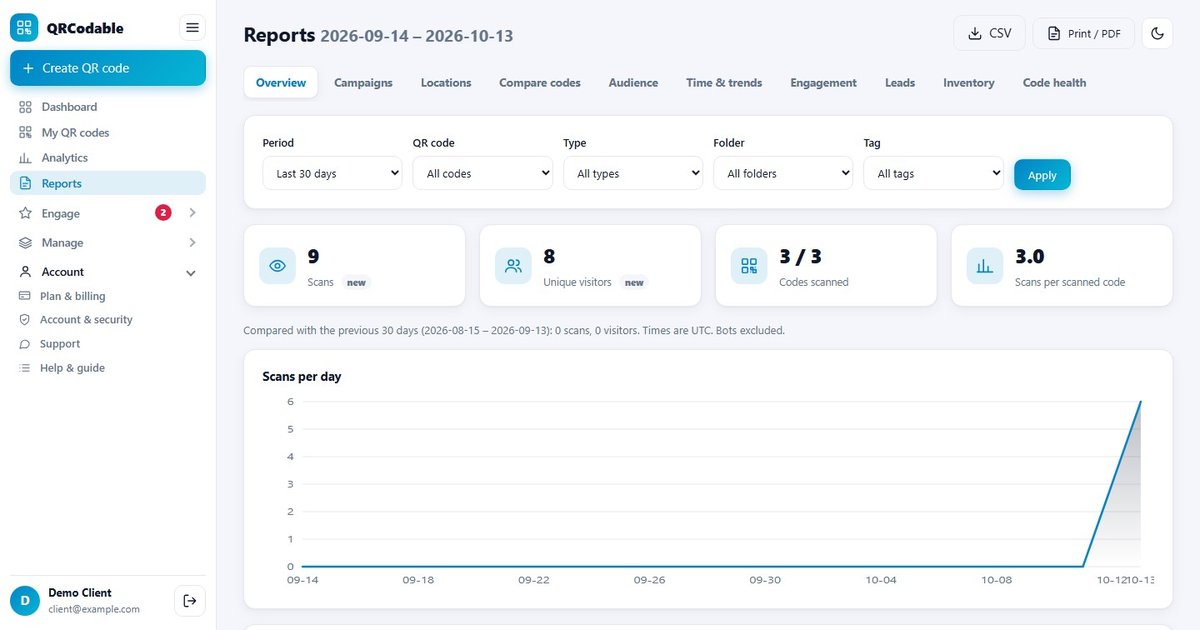
- Scans : avec un code dynamique, le tableau de bord affiche le nombre de scans par heure, appareil, pays et ville.
- Nouveaux avis : relevez chaque semaine le nombre de nouveaux avis Google dans votre Fiche d'établissement.
- Emplacement : utilisez des codes distincts pour la caisse, la table et le ticket pour voir lequel est le plus scanné.
- Sollicitation par l'équipe : si le personnel demande de vive voix, comparez les semaines avec et sans cette sollicitation.
Un scan n'est pas un avis, car certaines personnes ne rempliront pas le formulaire. Considérez les scans comme une mesure de l'attention et les nouveaux avis comme le résultat. Ne publiez pas et ne citez pas de nombre d'avis que votre propre fiche ne justifie pas.
Que faire une fois les avis obtenus ?
- Répondez aux avis. L'aide de Google le recommande et note qu'un mélange de retours positifs et négatifs inspire souvent plus confiance.
- Gardez des réponses courtes, polies et précises. N'offrez pas de promotions dans vos réponses.
- Servez-vous des retours pour améliorer le service, puis dites aux clients ce qui a changé.
- Pour les retours privés, utilisez un QR code d'avis clients distinct avec sa propre destination, mais ne vous en servez pas pour filtrer qui est envoyé vers Google.
Erreurs fréquentes avec les QR codes d'avis
- Offrir une remise ou une participation à un tirage au sort contre un avis.
- N'envoyer vers Google que les clients satisfaits.
- Ne pas tester le lien en étant déconnecté.
- Imprimer un code trop petit, ou sans zone de silence.
- Utiliser un code dynamique sans vérifier les limites de votre offre.
- Recréer le code à partir d'une capture d'écran.
- Ne prévoir aucun appel à l'action.
- Ne jamais répondre aux avis.
Questions fréquentes
Comment créer un QR code pour les avis Google ?
Sur un ordinateur, connectez-vous au compte Google qui gère votre Fiche d'établissement, choisissez Lire les avis, puis Obtenir plus d'avis, et faites un clic droit sur le QR code pour l'enregistrer. Vous pouvez aussi copier le lien et créer votre propre code avec un générateur.
Peut-on créer un QR code avis Google sur son téléphone ?
La page d'aide de Google indique que les QR codes d'avis ne peuvent pour l'instant être générés que dans un navigateur sur ordinateur, pas sur mobile. Vous pouvez quand même copier le lien et l'utiliser dans un générateur de QR code, ou générer le code sur un ordinateur et l'enregistrer sur votre téléphone.
Peut-on offrir une remise en échange d'un avis Google ?
Non. Google indique qu'offrir des incitations, comme des biens ou services gratuits ou à prix réduit, en échange d'avis est considéré comme un contenu faux et trompeur et est strictement interdit. Sollicitez chaque client de la même façon et ne liez aucune récompense à un avis.
Les clients ont-ils besoin d'un compte Google pour laisser un avis ?
Oui. Selon la page d'aide de Google, les clients doivent être connectés à un compte Google pour laisser un avis. Ils peuvent créer un compte avec une adresse e-mail autre que Gmail. Certaines personnes s'arrêteront à l'étape de connexion, ce qui échappe à votre contrôle.
Peut-on suivre le nombre de scans de son QR code d'avis ?
Oui, avec un code QR dynamique. Le tableau de bord affiche les scans avec l'heure, l'appareil, le pays et la ville. Il ne peut pas indiquer qui a rédigé un avis. Comptez les nouveaux avis dans votre Fiche d'établissement pour voir le résultat.
Guides associés
- QR codes avis Google : page cas d'usage
- QR codes pour les avis clients
- Taille et qualité d'impression des QR codes
- QR codes pour le commerce
Prêt à imprimer le vôtre ? Créez un compte gratuit pour 5 codes dynamiques mesurables, ou commencez avec le générateur de QR code gratuit.
Sources et notes
- Aide Fiche d'établissement Google, « Créer un lien ou un code QR Google pour demander des avis » (support.google.com/business/answer/16816815), consulté le 13 novembre 2026. Étapes, génération sur ordinateur uniquement et interdiction des incitations.
- Aide Fiche d'établissement Google, « Conseils pour obtenir plus d'avis » (Tips to get more reviews, support.google.com/business/answer/3474122), consulté le 13 novembre 2026. Obligation d'être connecté à un compte, conseils de réponse et règlement.
- DENSO WAVE, « Point for determining the code area » (qrcode.com/en/howto/code.html), consulté le 13 novembre 2026. Zone de silence de quatre modules.
- Google peut modifier les noms des menus et les règles. Consultez les pages d'aide actuelles avant d'imprimer. Ceci n'est pas un avis juridique.
- Le rapport d'un dixième de la distance est une règle empirique, qui ne fait pas partie de la norme QR Code.