Suivre les scans de QR code dans GA4 et en statistiques
2026-10-25
Réponse courte : le suivi d'un QR code consiste à faire pointer le code vers un lien de redirection court qui enregistre chaque scan (heure, appareil, pays et ville), puis redirige la personne. Pour voir le trafic QR dans Google Analytics 4, ajoutez des paramètres UTM - utm_source, utm_medium et utm_campaign - à l'URL de destination. GA4 l'affiche alors dans Rapports > Acquisition > Acquisition de trafic.
Dernière mise à jour : 14 novembre 2026
Un QR code imprimé ne vous apprend rien à lui seul. Votre imprimeur ne sait pas qui l'a scanné, et votre site non plus si vous ne l'avez pas configuré. Ce guide présente les deux façons de mesurer vos QR codes - les statistiques de scans d'un QR code dynamique et le suivi de campagne dans Google Analytics 4 (GA4) - comment configurer chacune, et pourquoi les deux séries de chiffres ne concordent presque jamais.
Comment fonctionne le suivi des QR codes ?
Un QR code n'est qu'un motif qui contient des données, généralement une URL. Le suivi se fait au niveau du lien, pas dans le motif. Il existe deux méthodes :
- Suivi par redirection (QR codes dynamiques). Le code contient un lien court comme qrcodable.com/r/spring-menu. Lors d'un scan, le serveur de liens courts enregistre le scan et envoie immédiatement la personne vers la vraie destination. Vous obtenez un nombre de scans même si la destination est un PDF, une page d'app store ou le site de quelqu'un d'autre.
- Suivi à la destination (paramètres UTM + GA4). L'URL de destination porte des balises de campagne, par exemple ?utm_source=flyer&utm_medium=print&utm_campaign=spring_sale. Au chargement de la page, votre outil d'analyse (ici GA4) lit les balises et classe la visite dans cette campagne.
Les deux fonctionnent mieux ensemble. Le suivi par redirection compte chaque scan. GA4 montre ce que les gens ont fait après leur arrivée : pages vues, inscriptions, achats.
Que peuvent vous apprendre les statistiques de QR codes ?
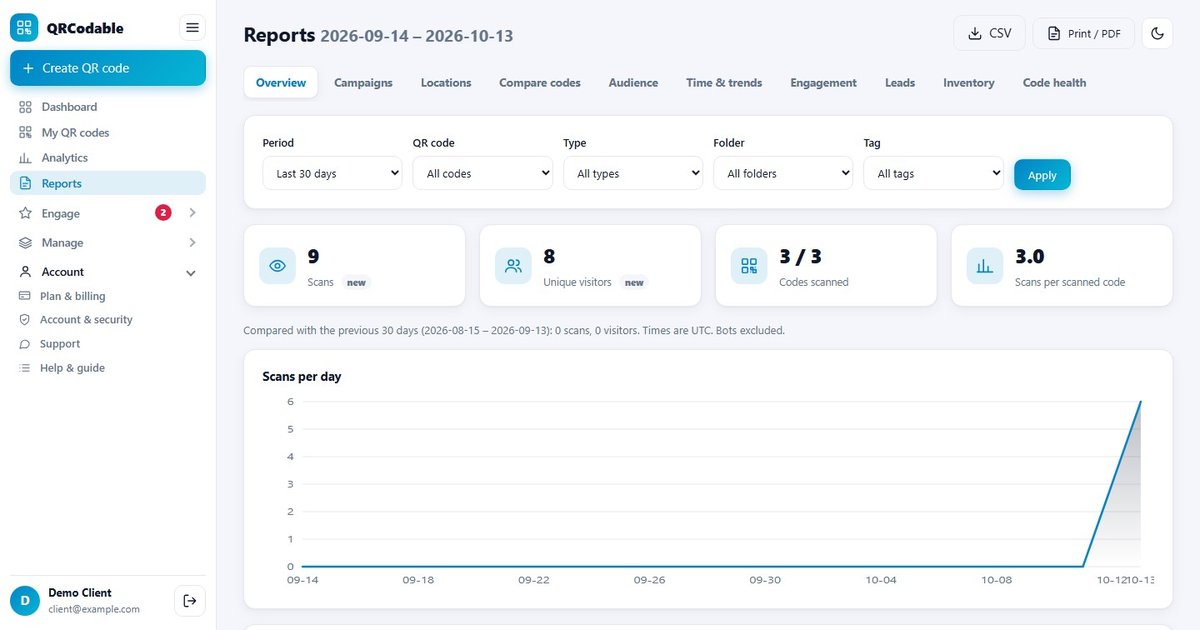
Une plateforme de QR codes dynamiques enregistre chaque scan en temps réel. Dans QRCodable, chaque enregistrement de scan comprend :
- Date et heure - repérez les heures de pointe, les jours de la semaine et l'effet d'un envoi postal ou d'un événement.
- Appareil et système d'exploitation - iPhone ou Android, téléphone ou tablette.
- Pays et ville - une localisation approximative fondée sur le réseau utilisé par le téléphone, pas sur le GPS.
- Le code scanné - pour comparer flyers, tables, magasins ou gammes de produits.
Ce que les statistiques de scans ne peuvent pas vous dire : qui est la personne, son adresse e-mail ou l'endroit exact où elle se trouvait. Un scan est un événement anonyme. Si vous avez besoin de coordonnées, demandez-les avec consentement, par exemple via un formulaire sur la landing page.
Peut-on suivre un QR code statique ?
En partie seulement. Un QR code statique stocke l'URL finale directement dans le motif : aucun serveur intermédiaire ne compte les scans. Si l'URL pointe vers votre propre site et inclut des paramètres UTM, GA4 peut quand même en rapporter les visites. Mais vous ne verrez pas les scans dont la page n'a pas fini de charger, vous ne pourrez pas corriger une erreur après impression, et vous ne pourrez pas suivre une destination qui ne vous appartient pas (une fiche Google Maps, par exemple). Pour tout ce que vous voulez mesurer, utilisez un code dynamique. Notre guide QR code statique ou dynamique détaille les compromis.
Comment suivre des QR codes dans Google Analytics 4 ?
La documentation de Google indique que lorsque vous balisez des URL, vous devez toujours utiliser utm_source, utm_medium et utm_campaign, et que les valeurs apparaissent dans le rapport Acquisition de trafic. Voici la procédure complète pour un QR code imprimé.
- Choisissez une convention de nommage et notez-la. Utilisez des minuscules et une valeur par canal. Google précise que les valeurs des paramètres sont sensibles à la casse : utm_source=Flyer et utm_source=flyer apparaissent sur deux lignes différentes.
- Construisez l'URL balisée. Utilisez l'outil gratuit Campaign URL Builder de Google (ga-dev-tools.google/ga4/campaign-url-builder) ou ajoutez les paramètres vous-même : un point d'interrogation après l'URL, puis des paires nom=valeur reliées par une esperluette.
- Utilisez l'URL balisée comme destination du QR code. Dans QRCodable, créez un code URL dynamique et remplissez les champs UTM source, medium et campaign. Ils sont ajoutés à la destination lors du scan, si bien que le code imprimé reste court et facile à scanner.
- Testez avant d'imprimer. Scannez le code avec un iPhone et un téléphone Android. Dans GA4, ouvrez le rapport Temps réel et vérifiez que votre visite apparaît avec la bonne source et la bonne campagne.
- Imprimez et diffusez. Donnez à chaque emplacement son propre code ou sa propre valeur utm_content si vous voulez comparer les emplacements.
- Lisez les résultats. Dans GA4, allez dans Rapports > Acquisition > Acquisition de trafic. Changez la dimension principale en Campagne de la session ou Source/Support de la session pour voir votre trafic QR, puis ajoutez vos événements clés (inscriptions, achats) pour mesurer les résultats.
Quels paramètres UTM utiliser pour les QR codes ?
- utm_source (obligatoire) - l'endroit où le code apparaît physiquement. Exemples : flyer, poster, packaging, table_tent.
- utm_medium (obligatoire) - le type de canal. Utilisez une seule valeur pour tous les QR codes imprimés, par exemple qr ou print, pour qu'ils soient regroupés.
- utm_campaign (obligatoire) - la promotion ou l'opération. Exemple : spring_sale_2026.
- utm_content (facultatif) - distingue les créations ou les emplacements. Exemple : front_page ou back_page, ou store_12.
- utm_id (facultatif) - un identifiant de campagne, utile si vous importez des données de coûts dans GA4.
- utm_term - prévu pour les mots-clés de recherche payante. Généralement inutile pour les QR codes.
Google liste aussi utm_source_platform, utm_creative_format et utm_marketing_tactic. Sa documentation précise que les deux derniers ne sont pas encore rapportés dans les propriétés GA4 : la plupart des campagnes QR peuvent s'en passer.
Exemple : baliser une campagne de flyers
Imaginons une salle de sport qui distribue des flyers sur deux sites et pose une affiche. Une configuration propre ressemble à ceci :
- Flyer, centre-ville : ?utm_source=flyer&utm_medium=qr&utm_campaign=jan_membership&utm_content=downtown
- Flyer, bord de rivière : ?utm_source=flyer&utm_medium=qr&utm_campaign=jan_membership&utm_content=riverside
- Affiche, hall : ?utm_source=poster&utm_medium=qr&utm_campaign=jan_membership&utm_content=lobby
Dans GA4, Campagne de la session = jan_membership affiche toute la campagne. Ajouter Contenu publicitaire manuel de la session comme dimension secondaire la ventile par emplacement. Avec des codes dynamiques, chacun des trois a aussi son propre nombre de scans dans le tableau de bord QR.
Règles de nommage UTM pour des rapports propres
Elles suivent les bonnes pratiques UTM de Google :
- Tout en minuscules, et s'y tenir.
- Une valeur de source par type d'emplacement et une valeur de support par canal. Ne mélangez jamais « qr », « QR » et « qr-code ».
- Utilisez exactement le même nom de campagne partout, pour qu'une campagne ne se répartisse pas sur plusieurs lignes.
- Renseignez tous les paramètres obligatoires. Google prévient que des paramètres UTM manquants apparaissent comme « (not set) » dans les rapports.
- Tenez un tableur partagé de toutes les URL balisées que vous avez imprimées.
Pourquoi les scans QR et les visites GA4 ne concordent-ils pas ?
Attendez-vous à ce que votre tableau de bord QR affiche plus de scans que GA4 n'affiche de sessions. C'est normal, et cela ne signifie pas qu'un des outils est défaillant. Voici ce que compte chacun :
- Ce qui est compté : la plateforme QR compte les scans arrivés à la redirection. GA4 compte les sessions où sa balise s'est chargée.
- Bannières de consentement et bloqueurs : ils n'affectent pas le comptage des redirections. GA4 peut ne pas enregistrer une visite si la personne refuse les cookies ou bloque les scripts.
- Chargements lents ou abandonnés : le scan est quand même compté, mais la session GA4 peut ne jamais démarrer.
- Destinations qui ne vous appartiennent pas (PDF, app stores, cartes) : vous obtenez toujours les scans, mais GA4 ne voit rien.
- Scans répétés : les deux outils enregistrent chacun d'eux, mais GA4 peut les regrouper en une seule session.
Utilisez le nombre de scans pour mesurer la portée (les gens ont-ils scanné ?) et GA4 pour mesurer les résultats (ont-ils fait ce que vous attendiez ?).
Comment envoyer les scans QR à GA4 sous forme d'événements ?
Les balises UTM n'atteignent GA4 que si la page de destination utilise GA4. Pour faire entrer chaque scan dans GA4, même ceux qui aboutissent sur un PDF ou une page tierce, QRCodable propose une intégration Google Analytics 4. Elle envoie chaque scan sous forme d'événement qr_scan via le Measurement Protocol de Google, avec le nom du code, le slug du lien court, l'appareil, le système d'exploitation et le pays comme paramètres d'événement.
Pour la connecter :
- Dans GA4, ouvrez Administration > Flux de données et choisissez votre flux web.
- Copiez l'ID de mesure (il ressemble à G-XXXXXXXXXX).
- Sur la même page, ouvrez Codes secrets de l'API Measurement Protocol et créez un code secret.
- Dans QRCodable, ouvrez Intégrations, choisissez Google Analytics 4, collez les deux valeurs et envoyez un événement de test.
- Dans GA4, enregistrez qr_name et qr_slug comme dimensions personnalisées de niveau événement (Administration > Définitions personnalisées), pour pouvoir les utiliser dans les rapports et les explorations.
La documentation de Google explique que les paramètres d'événement n'apparaissent comme dimensions exploitables qu'après la création d'une dimension personnalisée. Les données ne sont pas renseignées pour les dates antérieures à sa création : configurez-la donc avant le début de la campagne.
Comment configurer le suivi des QR codes dans QRCodable
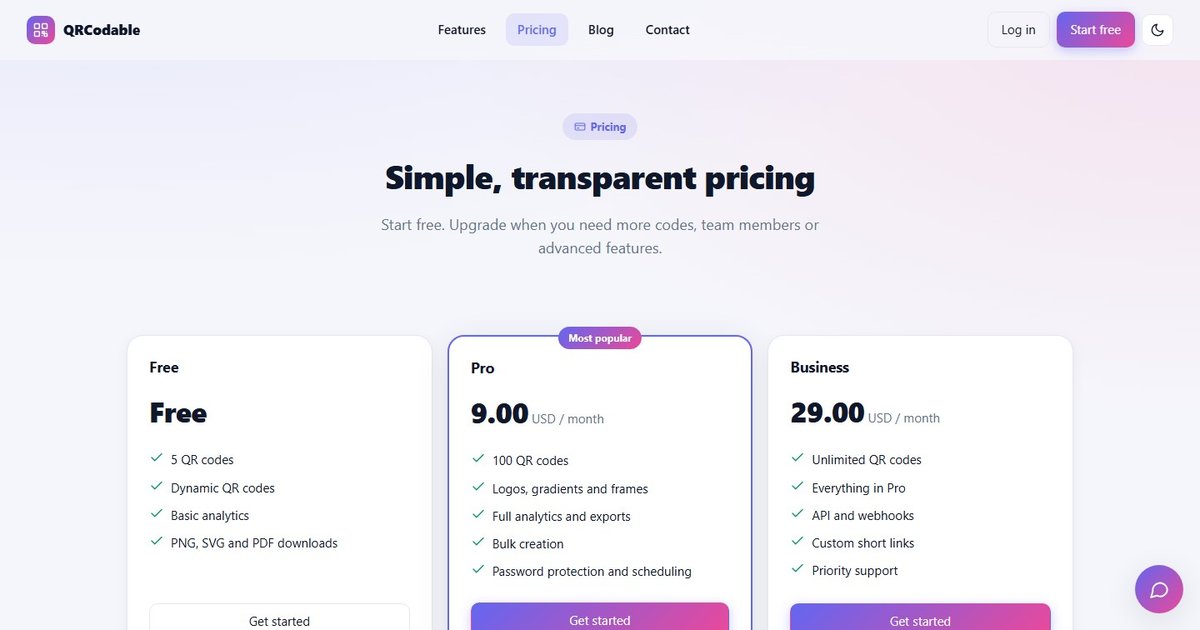
- Créez un compte gratuit. L'offre Free inclut 5 QR codes dynamiques avec des statistiques de base.
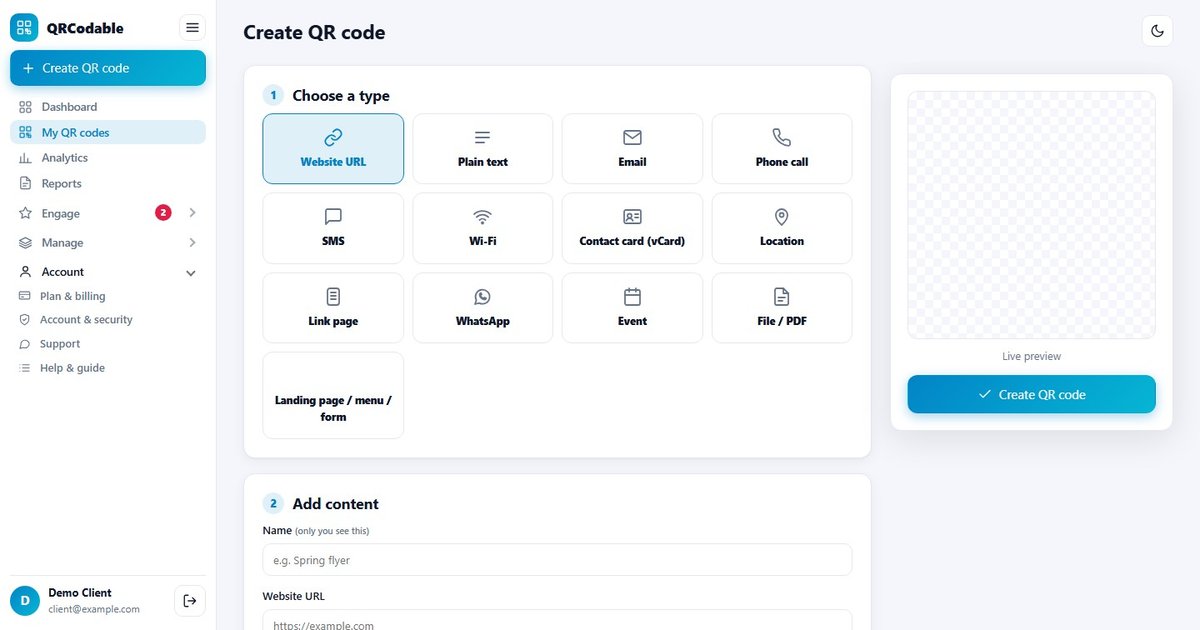
- Créez un QR code URL dynamique et ajoutez votre destination.
- Remplissez les champs UTM (source, medium, campaign) pour baliser automatiquement le trafic GA4.
- Utilisez les dossiers et les lieux pour regrouper les codes par campagne, magasin ou région.
- Si vous le souhaitez, connectez GA4, Slack, Microsoft Teams, Zapier, Make ou un webhook pour envoyer les événements de scan là où votre équipe travaille déjà.
- Téléchargez le code, testez-le sur deux téléphones et imprimez.
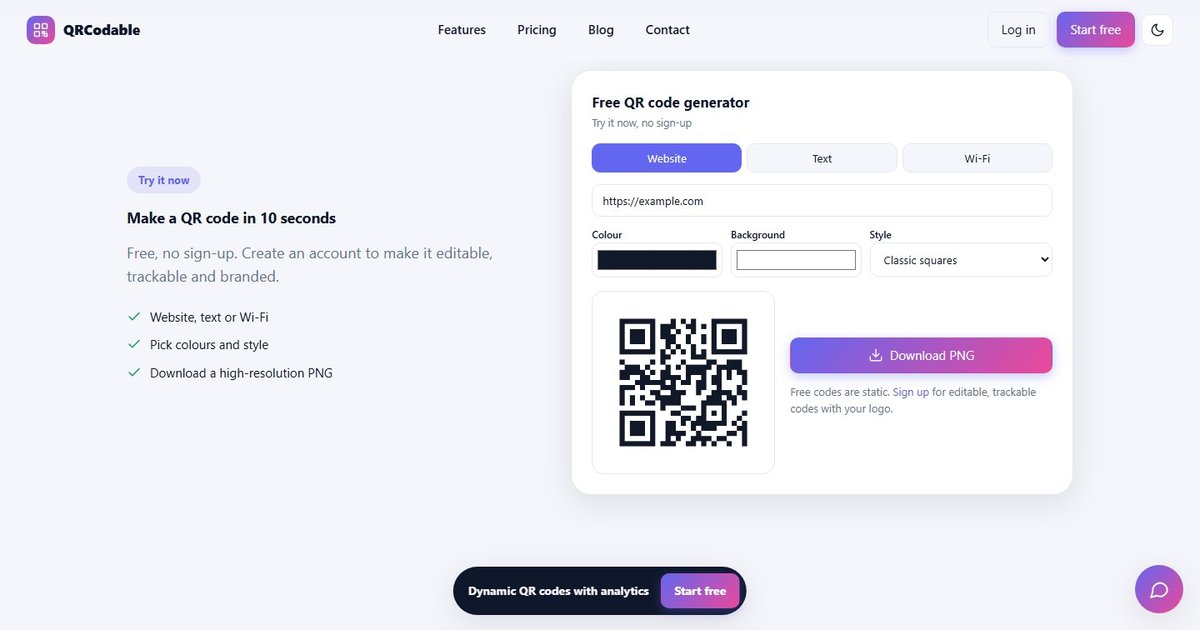
Si vous n'avez besoin que d'un code ponctuel qui ne changera jamais et que le nombre de scans vous importe peu, le générateur de QR code gratuit crée des codes statiques sans inscription.
Erreurs courantes de suivi des QR codes
- Mettre une longue URL balisée dans un code statique. Plus de caractères donnent un motif plus dense, plus difficile à scanner en petit, et vous ne pourrez jamais le modifier.
- Un seul code pour tous les emplacements. Si chaque flyer, affiche et table utilise le même code, impossible de savoir lequel a fonctionné.
- Des valeurs UTM incohérentes. « Print », « print » et « offline » deviennent trois canaux distincts dans GA4.
- Baliser des liens internes avec des UTM. Ne balisez que l'URL derrière le QR code, jamais les liens entre vos propres pages. Baliser les liens internes remplace la source de trafic d'origine, et le QR code perd le crédit.
- Ne pas tester dans le rapport Temps réel de GA4 avant d'imprimer. Les fautes dans une URL imprimée ne peuvent pas être corrigées après coup, une raison de plus d'utiliser un code dynamique.
- Juger le succès sur les seuls scans. Suivez un événement clé (réservation, inscription, achat) pour savoir si les scans se sont transformés en résultats.
Questions fréquentes
Google Analytics peut-il suivre les scans de QR code ?
Pas à lui seul. GA4 enregistre les visites des pages qui exécutent sa balise. Ajoutez des paramètres UTM à l'URL de destination du QR code pour que ces visites apparaissent sous votre campagne dans Acquisition de trafic. Pour compter chaque scan, y compris ceux qui aboutissent sur un PDF ou un autre site, utilisez un QR code dynamique ou envoyez les scans à GA4 sous forme d'événements.
Comment voir le trafic des QR codes dans GA4 ?
Allez dans Rapports > Acquisition > Acquisition de trafic et définissez la dimension principale sur Campagne de la session ou Source/Support de la session. Filtrez ensuite sur le utm_medium utilisé pour vos QR codes, par exemple « qr ». Utilisez le rapport Temps réel pour vérifier un scan de test avant d'imprimer.
Peut-on suivre un QR code statique ?
Seulement indirectement. Un code statique n'a pas de serveur de redirection, donc pas de nombre de scans. Si son URL comporte des balises UTM et pointe vers un site équipé de GA4, vous verrez les visites qui se sont chargées entièrement. Vous ne pouvez ni changer ni corriger l'URL après impression.
Le suivi des QR codes identifie-t-il la personne qui scanne ?
Non. Les statistiques de scans enregistrent des informations anonymes comme l'heure, l'appareil, le système d'exploitation et le pays et la ville approximatifs. Pour obtenir un nom ou un e-mail, demandez-le avec consentement via un formulaire sur la landing page.
Pourquoi GA4 affiche-t-il moins de visites que mes scans de QR code ?
Les deux outils ne comptent pas la même chose. Les scans sont comptés à la redirection. GA4 ne compte les sessions que lorsque sa balise se charge et que le consentement le permet. Les bannières de cookies refusées, les bloqueurs de publicité, les connexions lentes et les destinations sans GA4 font baisser le chiffre de GA4.
Guides associés
- Meilleur générateur de QR code dynamique : un comparatif honnête
- Les QR codes expirent-ils ? Ce qui se passe à la fin d'un abonnement
- Générateur de QR code UTM : créez un lien de campagne prêt pour GA4 et téléchargez le code
- QR code statique ou dynamique : les différences expliquées
- Campagnes QR code : comment les planifier et les mesurer
- QR codes sur les flyers : taille, emplacement et suivi
- Tous les usages des QR codes, dont flyers et affiches, événements et emballages produits, ainsi que la liste des fonctionnalités
Prêt à mesurer vos supports imprimés ? Commencez gratuitement avec 5 QR codes dynamiques, ou créez rapidement un code statique avec le générateur de QR code gratuit.
Sources et notes
- Aide Google Analytics, « URL builders: Collect campaign data with custom URLs » (support.google.com/analytics/answer/10917952) - liste des paramètres UTM, paramètres obligatoires, sensibilité à la casse, comportement « (not set) », dimensions d'Acquisition de trafic. Vérifié le 13 nov. 2026.
- Aide Google Analytics, « [GA4] About custom dimensions and metrics » (support.google.com/analytics/answer/14240153) - les paramètres d'événement nécessitent des dimensions personnalisées pour être rapportés.
- Google for Developers, « Measurement Protocol » (developers.google.com/analytics/devguides/collection/protocol/ga4).
- Google Campaign URL Builder : ga-dev-tools.google/ga4/campaign-url-builder.
- Les détails des fonctionnalités de QRCodable proviennent du produit lui-même. Le contenu de chaque offre figure sur la page des tarifs.