QR code para avaliações no Google: como criar e usar
2026-10-14
Resposta curta: Entre no seu Perfil da Empresa no Google pelo computador, escolha Ler avaliações e depois Receber mais avaliações, e baixe o QR code ou copie o link. Imprima onde o cliente termina a visita, peça a todos os clientes da mesma forma e nunca ofereça recompensa por uma avaliação.
Última atualização: 13 de novembro de 2026
As avaliações influenciam quem entra pela sua porta. As próprias páginas de ajuda do Google dizem que as avaliações aparecem ao lado do seu Perfil da Empresa no Maps e na Pesquisa, e recomendam pedir aos clientes por link ou QR code. Este guia mostra como obter seu link de avaliação, como transformá-lo em um QR code para impressão, onde colocá-lo e o que as regras permitem.
Como obter o link e o QR code de avaliação do Google?
A página de ajuda do Google "Criar um link ou QR code do Google para pedir avaliações" traz estes passos. No momento, QR codes de avaliação só podem ser gerados em um navegador de computador, não em dispositivos móveis.
- Faça login na Conta do Google que gerencia o seu Perfil da Empresa.
- Abra o seu Perfil da Empresa.
- Selecione Ler avaliações (Read reviews) e depois Receber mais avaliações (Get more reviews).
- Para copiar o link, selecione Copiar.
- Para baixar o QR code, clique com o botão direito nele e escolha Salvar imagem como.
- Guarde o arquivo original e entregue ao seu designer ou à gráfica. Não refaça a partir de um print de tela.
Os nomes dos botões podem mudar com o tempo. Se a sua tela for diferente, procure uma opção de "receber mais avaliações" na seção de avaliações e confira a página de ajuda atual do Google.
Por que criar seu próprio QR code a partir do link de avaliação?
O código do Perfil da Empresa é uma imagem que você baixa. Pode valer a pena criar o seu se você quiser:
- Personalizar com as cores da sua marca, dentro dos limites de contraste.
- Contar leituras por horário, dispositivo, país e cidade.
- Mudar o destino depois, por exemplo ao migrar para um novo Perfil da Empresa ou fazer uma chamada sazonal.
- Criar vários códigos para diferentes locais ou caixas e compará-los.
Para isso, cole o link de avaliação copiado em um QR code dinâmico. O código passa a apontar para um redirecionamento curto que leva os visitantes ao formulário de avaliação do Google. A leitura é contada antes.
Saiba o que isso significa. Um código dinâmico depende do serviço que o fornece, então confira o que acontece com seus códigos impressos se você cancelar ou rebaixar um plano. O plano Free inclui 5 códigos dinâmicos, o Pro custa $9/mês para 100 códigos e o Business custa $19/mês. Se preferir evitar totalmente essa dependência, use o código estático do próprio Google.
Nosso guia de estático vs dinâmico compara as opções.
Como criar um QR code rastreável para avaliações no Google?
- Copie seu link de avaliação do Google, como acima.
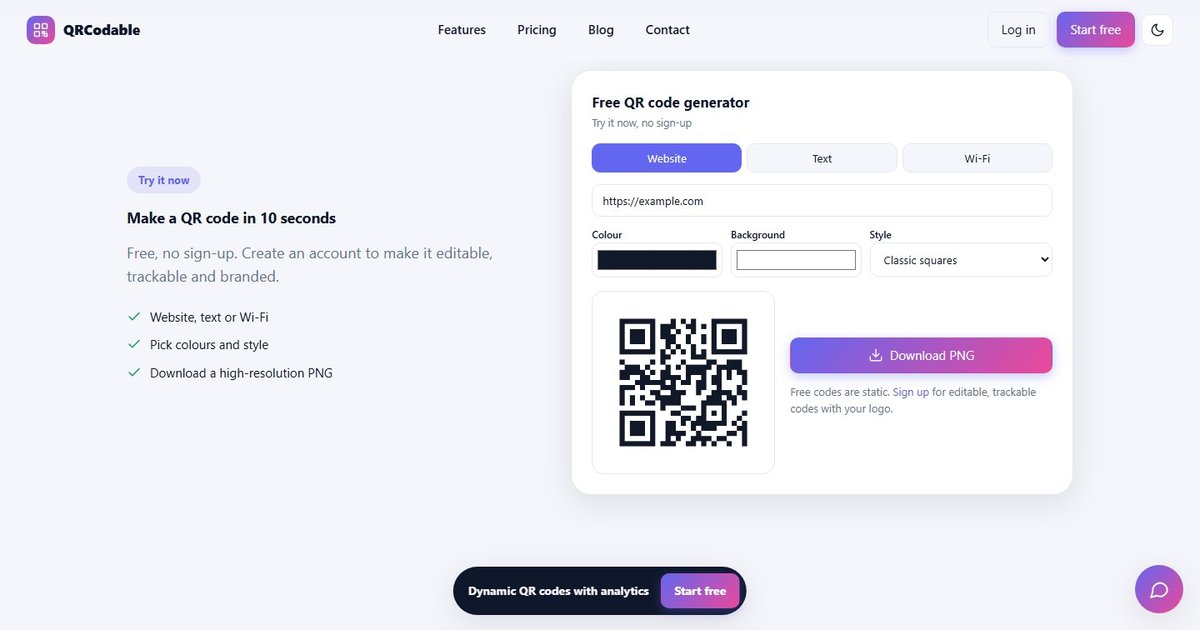
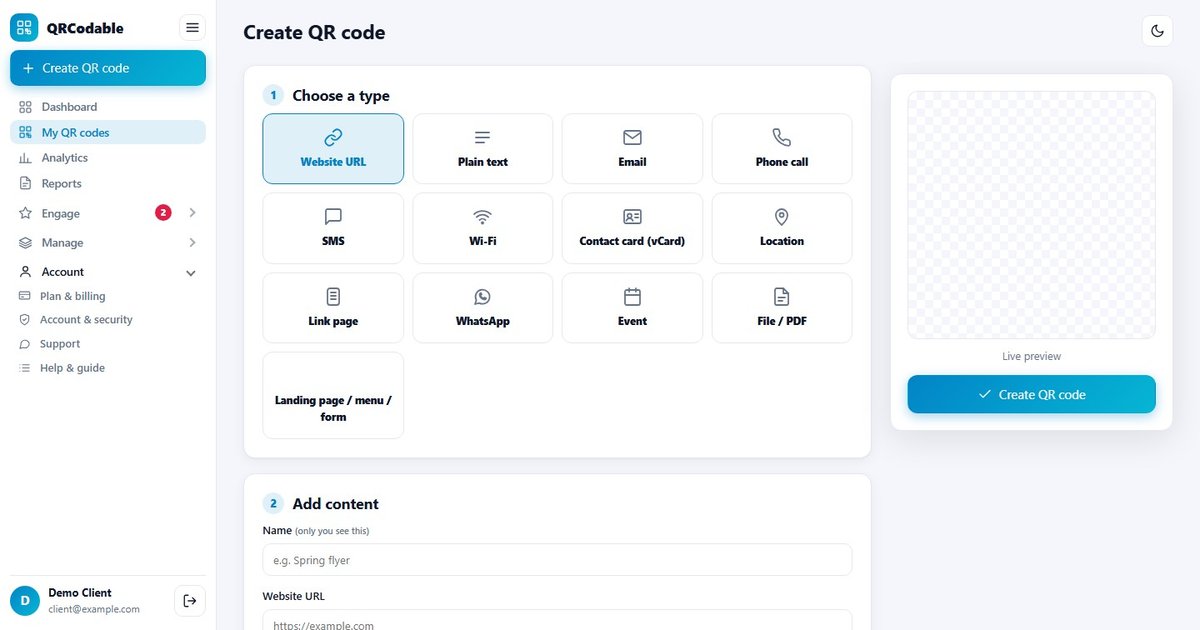
- Abra sua conta de QR codes e escolha um código de URL. O gerador de QR code grátis cria um código estático. Cadastre-se para criar um código dinâmico com análise de leituras.
- Cole o link no campo de destino.
- Dê um nome ao código por local ou posicionamento, como "Balcão - Rua Oscar Freire".
- Use o mesmo link para todos os clientes. Não separe por satisfação. Veja as regras abaixo.
- Baixe em SVG ou PNG.
- Leia o código com um iPhone e um celular Android, incluindo um que não esteja conectado à conta da sua empresa.
- Imprima e posicione.
Nossa página de caso de uso para avaliações no Google tem um passo a passo curto.
O que as regras do Google dizem sobre pedir avaliações?
Leia a política do Google antes de imprimir a placa.
- As avaliações precisam refletir uma experiência real.
- O Google afirma que oferecer incentivos, como produtos ou serviços grátis ou com desconto, em troca de publicar, alterar ou remover avaliações é considerado conteúdo falso e enganoso e é estritamente proibido.
- O Google recomenda pedir aos clientes que escaneiem um QR code ou acessem um link, e sugere cupons, e-mails de agradecimento, o fim de um chat e um código impresso na loja.
- Os clientes precisam estar conectados a uma Conta do Google para deixar uma avaliação. Eles podem criar uma com um endereço que não seja do Gmail.
Na prática, isso significa:
| Faça | Não faça |
|---|---|
| Peça a todos os clientes da mesma forma | Pedir só aos clientes que parecem satisfeitos |
| Diga "Escaneie para nos avaliar no Google" | Oferecer desconto ou prêmio por uma avaliação |
| Responda às avaliações, boas e ruins | Pagar por avaliações ou escrevê-las você mesmo |
| Teste o link sem estar conectado | Supor que o seu celular mostra o que o cliente vê |
Estas são orientações gerais com base nas páginas de ajuda do Google, não aconselhamento jurídico. Revise a política atual para a sua região.
Onde colocar um QR code para avaliações no Google?
Coloque onde o cliente acabou de ter uma boa experiência e tem um tempinho livre.
- Cupom fiscal ou nota: fácil e discreto.
- Balcão ou display de mesa: com uma chamada clara.
- E-mail de agradecimento ou mensagem de acompanhamento: use o link em vez da imagem.
- Folhetos na embalagem e notas de entrega: para pedidos online ou delivery.
- Cartões de agendamento: para serviços.
- Sinalização na saída: para restaurantes, salões e lojas.
Use uma instrução curta e honesta: "Escaneie para nos avaliar no Google". Coloque o link curto embaixo para quem não vai escanear.
Qual o tamanho de um QR code de avaliação?
Para um display de balcão, 3 a 4 cm é confortável. Para uma placa de vitrine ou parede, cerca de 10 cm. Para um cupom, pelo menos 2 cm. Esses valores seguem a regra prática de que o código deve ter cerca de um décimo da distância de leitura. Mantenha uma zona de silêncio de quatro módulos em todos os lados, como a DENSO WAVE especifica, e imprima escuro sobre claro. Teste o código impresso, não a tela. Mais detalhes no guia de tamanho de QR code.
Como testar o link de avaliação?
Testar no seu próprio celular diz muito pouco, porque provavelmente você está conectado à conta que gerencia o perfil.
- Abra o link em uma janela anônima no computador.
- Abra em um celular sem nenhuma Conta do Google conectada. Confira se aparece a empresa e o endereço corretos e se ele pede login ou mostra o formulário de avaliação.
- Faça login no celular de teste e confira se o formulário de estrelas aparece.
- Leia o código impresso com um iPhone e um celular Android.
- Confira a partir de um e-mail ou SMS real se você for enviar o link assim.
Alguns clientes vão parar na tela de login. Isso é um limite do fluxo do Google, não um defeito do seu código.
Como medir se está funcionando?
QR codes de avaliação devem gerar mais avaliações com o tempo, mas você pode medir as etapas.
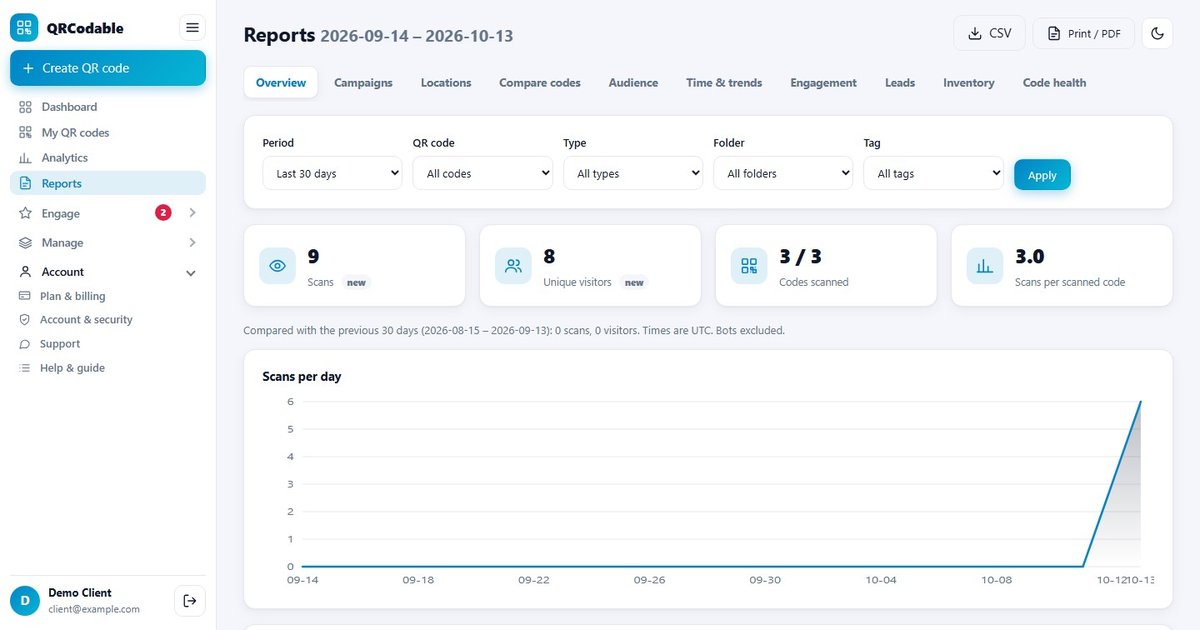
- Leituras: com um código dinâmico, o painel mostra a contagem de leituras por horário, dispositivo, país e cidade.
- Novas avaliações: confira toda semana o número de novas avaliações no Google no seu Perfil da Empresa.
- Posicionamento: use códigos separados para o caixa, a mesa e o cupom para ver qual é mais escaneado.
- Pedidos da equipe: se a equipe pede pessoalmente, compare semanas com e sem o pedido.
Leituras não são o mesmo que avaliações, já que alguns não vão concluir o formulário. Trate as leituras como medida de atenção e as novas avaliações como o resultado. Não publique nem cite números de avaliações que você não consegue comprovar pelo seu próprio perfil.
O que fazer depois de receber avaliações?
- Responda às avaliações. A ajuda do Google recomenda isso e observa que uma mistura de comentários positivos e negativos costuma passar mais confiança.
- Mantenha as respostas curtas, educadas e específicas. Não ofereça vantagens nas respostas.
- Use os comentários para melhorar o atendimento e depois conte aos clientes o que mudou.
- Para feedback privado, use um QR code de feedback de clientes separado, com destino próprio, mas não o use para filtrar quem é enviado ao Google.
Erros comuns com QR codes de avaliação
- Oferecer desconto ou participação em sorteio por uma avaliação.
- Mandar só clientes satisfeitos para o Google.
- Não testar o link sem estar conectado.
- Imprimir o código pequeno demais ou sem zona de silêncio.
- Usar um código dinâmico sem conferir os limites do seu plano.
- Refazer o código a partir de um print de tela.
- Não ter uma chamada.
- Nunca responder às avaliações.
Perguntas frequentes
Como criar um QR code para avaliações no Google?
No computador, entre na Conta do Google que gerencia o seu Perfil da Empresa, escolha Ler avaliações e depois Receber mais avaliações, e clique com o botão direito no QR code para salvá-lo. Você também pode copiar o link e criar seu próprio código com um gerador.
Posso criar um QR code de avaliação do Google pelo celular?
A página de ajuda do Google diz que, no momento, QR codes de avaliação só podem ser gerados em um navegador de computador, não em dispositivos móveis. Você ainda pode copiar o link e usá-lo em um gerador de QR code, ou gerar o código no computador e salvá-lo no celular.
Posso oferecer desconto para quem deixar uma avaliação no Google?
Não. O Google afirma que oferecer incentivos, como produtos ou serviços grátis ou com desconto, em troca de avaliações é considerado conteúdo falso e enganoso e é estritamente proibido. Peça a todos os clientes da mesma forma e não vincule recompensa a uma avaliação.
O cliente precisa de uma Conta do Google para avaliar?
Sim. Segundo a página de ajuda do Google, os clientes precisam estar conectados a uma Conta do Google para deixar uma avaliação. Eles podem criar uma conta com um e-mail que não seja do Gmail. Algumas pessoas vão parar na etapa de login, o que está fora do seu controle.
Posso saber quantas pessoas escaneiam meu QR code de avaliação?
Sim, se você usar um QR code dinâmico. O painel mostra as leituras com horário, dispositivo, país e cidade. Ele não mostra quem concluiu uma avaliação. Conte as novas avaliações no seu Perfil da Empresa para ver o resultado.
Guias relacionados
- QR codes para avaliações no Google: página de caso de uso
- QR codes para feedback de clientes
- Tamanho e qualidade de impressão de QR codes
- QR codes para o varejo
Pronto para imprimir o seu? Crie uma conta grátis para ter 5 códigos dinâmicos rastreáveis, ou comece com o gerador de QR code grátis.
Fontes e notas
- Ajuda do Perfil da Empresa no Google, "Criar um link ou QR code do Google para pedir avaliações" (support.google.com/business/answer/16816815), acessado em 13 de novembro de 2026. Passos, geração apenas no computador e a proibição de incentivos.
- Ajuda do Perfil da Empresa no Google, "Dicas para receber mais avaliações" (support.google.com/business/answer/3474122), acessado em 13 de novembro de 2026. Exigência de conta conectada, orientações sobre respostas e política.
- DENSO WAVE, "Point for determining the code area" (qrcode.com/en/howto/code.html), acessado em 13 de novembro de 2026. Zona de silêncio de quatro módulos.
- O Google pode mudar os nomes dos menus e as regras. Confira as páginas de ajuda atuais antes de imprimir. Isto não é aconselhamento jurídico.
- A proporção de um décimo da distância é uma regra prática, não faz parte da norma do QR Code.