Como rastrear scans de QR code no GA4 (e no analytics)
2026-10-25
Resposta curta: O rastreamento de QR code funciona apontando o código para um link curto de redirecionamento que registra cada scan (horário, dispositivo, país e cidade) e depois encaminha o visitante. Para ver o tráfego de QR no Google Analytics 4, adicione parâmetros UTM - utm_source, utm_medium e utm_campaign - à URL de destino. O GA4 mostra esse tráfego em Relatórios > Aquisição > Aquisição de tráfego.
Última atualização: 14 de novembro de 2026
Um QR code impresso não diz nada sozinho. A gráfica não sabe quem o escaneou, e o seu site também não, a menos que você configure. Este guia cobre as duas formas de medir QR codes - o analytics de scans de um QR code dinâmico e o rastreamento de campanhas no Google Analytics 4 (GA4) -, como configurar cada uma e por que os dois números quase nunca batem.
Como funciona o rastreamento de QR code?
Um QR code é só um desenho que guarda dados, geralmente uma URL. O rastreamento acontece no link, não no desenho. Há duas formas de fazer isso:
- Rastreamento por redirecionamento (QR codes dinâmicos). O código guarda um link curto como qrcodable.com/r/cardapio-primavera. Quando alguém escaneia, o servidor do link curto registra o scan e envia o visitante na hora para o destino real. Você tem a contagem de scans mesmo que o destino seja um PDF, uma página de loja de apps ou o site de outra pessoa.
- Rastreamento no destino (parâmetros UTM + GA4). A URL de destino leva tags de campanha, por exemplo ?utm_source=flyer&utm_medium=print&utm_campaign=spring_sale. Quando a página carrega, a sua ferramenta de analytics (aqui, o GA4) lê as tags e atribui a visita a essa campanha.
As duas funcionam melhor juntas. O rastreamento por redirecionamento conta cada scan. O GA4 mostra o que as pessoas fizeram depois de chegar: páginas vistas, cadastros, compras.
O que o analytics de QR code pode mostrar?
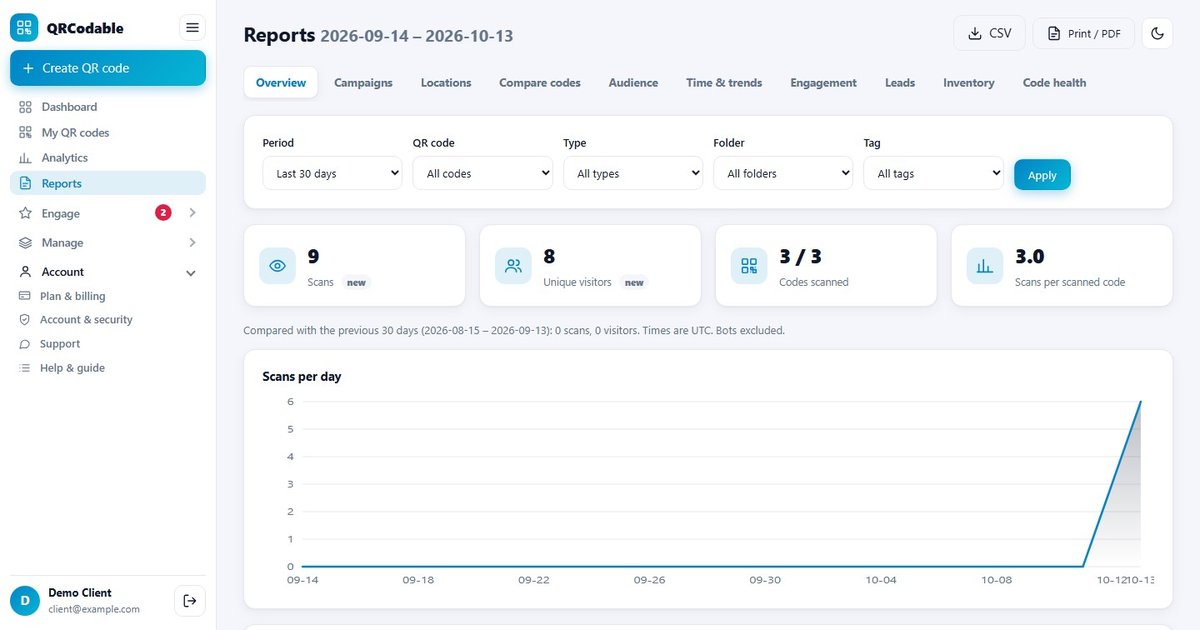
Uma plataforma de QR code dinâmico registra cada scan no momento em que ele acontece. No QRCodable, cada registro de scan inclui:
- Data e horário - identifique horários de pico, dias da semana e o efeito de um envio ou evento.
- Dispositivo e sistema operacional - iPhone ou Android, celular ou tablet.
- País e cidade - uma localização aproximada com base na rede usada pelo celular, não no GPS.
- Qual código foi escaneado - para comparar flyers, mesas, lojas ou linhas de produtos.
O que o analytics de scans não mostra: quem é a pessoa, o e-mail dela ou exatamente onde ela estava. Um scan é um evento anônimo. Se você precisa de dados de contato, peça com consentimento, por exemplo com um formulário de leads na landing page.
Dá para rastrear um QR code estático?
Só em parte. Um QR code estático guarda a URL final diretamente no desenho, então não existe servidor no meio para contar os scans. Se a URL apontar para o seu próprio site e incluir parâmetros UTM, o GA4 ainda consegue informar as visitas. Mas você não verá os scans em que a página não terminou de carregar, não poderá corrigir um erro depois de imprimir e não conseguirá rastrear um destino que não é seu (um perfil no Google Maps, por exemplo). Para tudo o que você pretende medir, use um código dinâmico. O nosso guia sobre QR code estático vs dinâmico explica os prós e contras.
Como rastrear QR codes no Google Analytics 4?
A documentação do Google diz que, ao marcar URLs, você deve sempre usar utm_source, utm_medium e utm_campaign, e que os valores aparecem no relatório de Aquisição de tráfego. Este é o processo completo para um QR code impresso.
- Escolha um padrão de nomes e documente. Use letras minúsculas e um valor por canal. O Google lembra que os valores dos parâmetros diferenciam maiúsculas de minúsculas, então utm_source=Flyer e utm_source=flyer aparecem como duas linhas diferentes.
- Monte a URL com as tags. Use o Campaign URL Builder gratuito do Google (ga-dev-tools.google/ga4/campaign-url-builder) ou adicione os parâmetros você mesmo: um ponto de interrogação depois da URL e pares nome=valor unidos por "&".
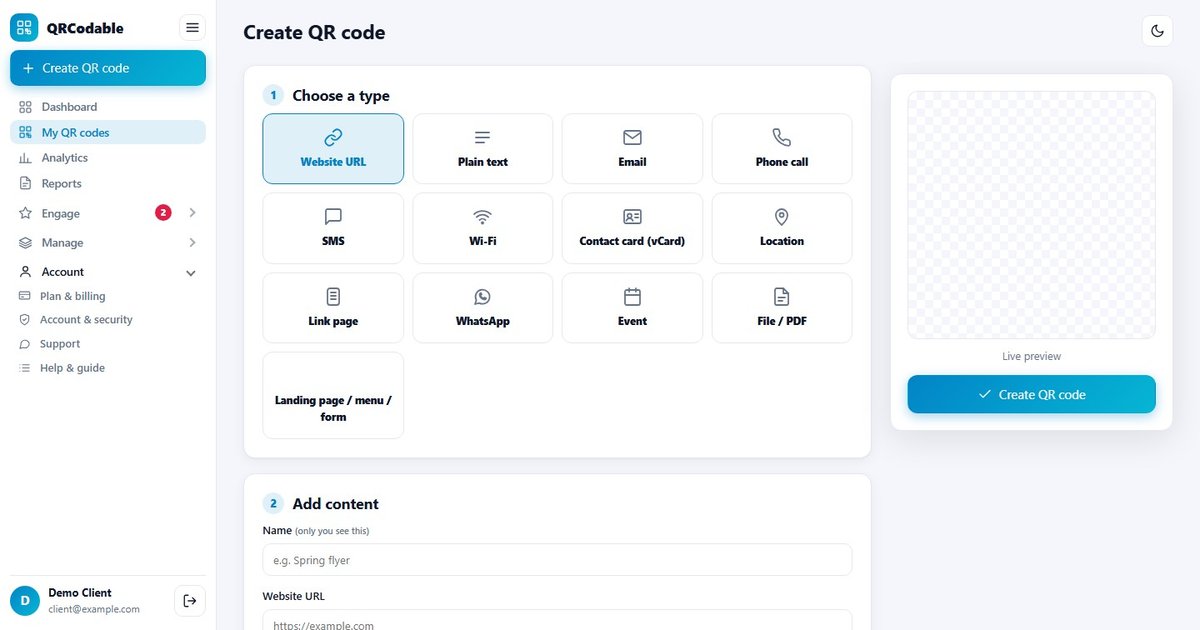
- Use a URL com tags como destino do QR code. No QRCodable, crie um código dinâmico de URL e preencha os campos UTM de origem, mídia e campanha. Eles são adicionados ao destino no momento do scan, então o código impresso continua curto e fácil de ler.
- Teste antes de imprimir. Escaneie o código com um iPhone e um Android. No GA4, abra o relatório Tempo real e confira se a sua visita aparece com a origem e a campanha certas.
- Imprima e distribua. Dê a cada posicionamento um código próprio ou um valor de utm_content próprio se quiser comparar posicionamentos.
- Leia os resultados. No GA4, vá a Relatórios > Aquisição > Aquisição de tráfego. Mude a dimensão principal para Campanha da sessão ou Origem / mídia da sessão para ver o tráfego de QR e depois adicione seus eventos principais (cadastros, compras) para medir resultados.
Quais parâmetros UTM usar em QR codes?
- utm_source (obrigatório) - onde o código aparece fisicamente. Exemplos: flyer, poster, packaging, table_tent.
- utm_medium (obrigatório) - o tipo de canal. Use um único valor para todos os QR codes impressos, por exemplo qr ou print, para que fiquem agrupados.
- utm_campaign (obrigatório) - a promoção ou iniciativa. Exemplo: spring_sale_2026.
- utm_content (opcional) - diferencia criativos ou posicionamentos. Exemplo: front_page vs back_page, ou store_12.
- utm_id (opcional) - um ID de campanha, útil se você importa dados de custo de campanhas para o GA4.
- utm_term - pensado para palavras-chave de busca paga. Normalmente desnecessário para QR codes.
O Google também lista utm_source_platform, utm_creative_format e utm_marketing_tactic. A documentação observa que os dois últimos não são exibidos atualmente nas propriedades do GA4, então a maioria das campanhas de QR pode ignorá-los.
Exemplo: marcando uma campanha de flyers
Imagine uma academia que distribui flyers em duas unidades e coloca um cartaz. Uma configuração organizada fica assim:
- Flyer, centro: ?utm_source=flyer&utm_medium=qr&utm_campaign=jan_membership&utm_content=downtown
- Flyer, unidade beira-rio: ?utm_source=flyer&utm_medium=qr&utm_campaign=jan_membership&utm_content=riverside
- Cartaz, recepção: ?utm_source=poster&utm_medium=qr&utm_campaign=jan_membership&utm_content=lobby
No GA4, Campanha da sessão = jan_membership mostra a campanha inteira. Adicionar Conteúdo do anúncio manual da sessão como dimensão secundária divide os dados por local. Com códigos dinâmicos, cada um dos três também tem a sua própria contagem de scans no painel de QR.
Regras de nomes UTM que mantêm os relatórios limpos
Estas seguem as próprias boas práticas de UTM do Google:
- Use tudo em minúsculas e mantenha o padrão.
- Um valor de origem por tipo de posicionamento e um valor de mídia por canal. Nunca misture "qr", "QR" e "qr-code".
- Use exatamente o mesmo nome de campanha em todo lugar para que uma campanha não se divida em várias linhas.
- Preencha todos os parâmetros obrigatórios. O Google avisa que parâmetros UTM ausentes aparecem como "(not set)" nos relatórios.
- Mantenha uma planilha compartilhada com todas as URLs com tags que você já imprimiu.
Por que os scans de QR e as visitas no GA4 não batem?
Espere que o painel de QR mostre mais scans do que as sessões do GA4. Isso é normal e não significa que alguma ferramenta esteja com problema. Veja o que cada uma conta:
- O que conta: a plataforma de QR conta os scans que chegaram ao redirecionamento. O GA4 conta as sessões em que a sua tag carregou.
- Banners de consentimento e bloqueadores: não afetam a contagem do redirecionamento. O GA4 pode não registrar a visita se o visitante recusar os cookies ou bloquear scripts.
- Carregamentos lentos ou abandonados: o scan é contado mesmo assim, mas a sessão do GA4 pode nunca começar.
- Destinos que não são seus (PDFs, lojas de apps, mapas): você ainda tem os scans, mas o GA4 não vê nada.
- Scans repetidos: as duas ferramentas registram cada um, mas o GA4 pode agrupá-los em uma única sessão.
Use a contagem de scans para medir o alcance (as pessoas escanearam?) e o GA4 para medir os resultados (elas fizeram o que você queria?).
Como enviar os scans de QR para o GA4 como eventos?
As tags UTM só chegam ao GA4 se a página de destino tiver o GA4. Para levar todos os scans ao GA4, mesmo os que caem em um PDF ou em uma página de terceiros, o QRCodable tem uma integração com o Google Analytics 4. Ela envia cada scan como um evento qr_scan pelo Measurement Protocol do Google, com o nome do código, o slug do link curto, o dispositivo, o sistema operacional e o país como parâmetros do evento.
Para conectar:
- No GA4, abra Administrador > Fluxos de dados e escolha o seu fluxo da Web.
- Copie o ID da métrica (algo como G-XXXXXXXXXX).
- Na mesma página, abra Chaves secretas da API Measurement Protocol e crie uma chave.
- No QRCodable, abra Integrações, escolha Google Analytics 4, cole os dois valores e envie um evento de teste.
- No GA4, registre qr_name e qr_slug como dimensões personalizadas com escopo de evento (Administrador > Definições personalizadas), para usá-las em relatórios e explorações.
A documentação do Google explica que os parâmetros de evento só aparecem como dimensões nos relatórios depois que você cria uma dimensão personalizada para eles. Os dados não são preenchidos para datas anteriores à criação, então configure isso antes de a campanha começar.
Como configurar o rastreamento de QR code no QRCodable
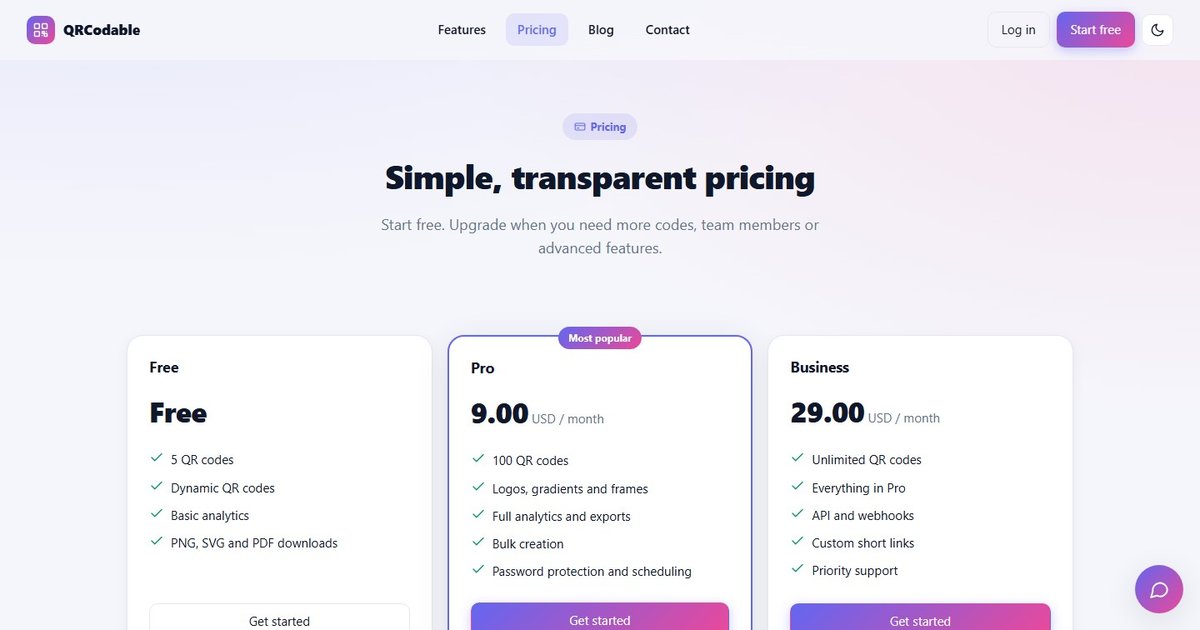
- Crie uma conta grátis. O plano Free inclui 5 QR codes dinâmicos com analytics básico.
- Crie um QR code dinâmico de URL e adicione o seu destino.
- Preencha os campos UTM (origem, mídia, campanha) para marcar o tráfego do GA4 automaticamente.
- Use pastas e locais para agrupar códigos por campanha, loja ou região.
- Se quiser, conecte GA4, Slack, Microsoft Teams, Zapier, Make ou um webhook para enviar os eventos de scan para onde a sua equipe já trabalha.
- Baixe o código, teste em dois celulares e imprima.
Se você só precisa de um código pontual que nunca muda e não precisa contar scans, o gerador de QR code grátis cria códigos estáticos sem cadastro.
Erros comuns no rastreamento de QR
- Colocar uma URL longa, cheia de tags, em um código estático. Mais caracteres geram um desenho mais denso, difícil de ler em tamanhos pequenos, e você nunca poderá alterá-lo.
- Um único código para todos os posicionamentos. Se todos os flyers, cartazes e mesas usam o mesmo código, você não sabe qual funcionou.
- Valores UTM inconsistentes. "Print", "print" e "offline" viram três canais diferentes no GA4.
- Marcar links internos com UTMs. Marque só a URL por trás do QR code, nunca os links entre as suas próprias páginas. Marcar links internos substitui a origem original do tráfego, e o QR code perde o crédito.
- Não testar no Tempo real do GA4 antes de imprimir. Erros de digitação em uma URL impressa não podem ser corrigidos depois, mais um motivo para usar um código dinâmico.
- Avaliar o sucesso só pelos scans. Acompanhe um evento principal (reserva, cadastro, compra) para saber se os scans viraram resultado.
Perguntas frequentes
O Google Analytics consegue rastrear scans de QR code?
Não sozinho. O GA4 registra visitas a páginas que têm a sua tag. Adicione parâmetros UTM à URL de destino do QR code para que essas visitas apareçam na sua campanha em Aquisição de tráfego. Para contar todos os scans, incluindo os que caem em um PDF ou em outro site, use um QR code dinâmico ou envie os scans ao GA4 como eventos.
Como vejo o tráfego de QR code no GA4?
Vá a Relatórios > Aquisição > Aquisição de tráfego e defina a dimensão principal como Campanha da sessão ou Origem / mídia da sessão. Depois filtre pelo utm_medium que você usou nos QR codes, como "qr". Use o relatório Tempo real para conferir um scan de teste antes de imprimir.
Dá para rastrear um QR code estático?
Só indiretamente. Um código estático não tem servidor de redirecionamento, então não há contagem de scans. Se a URL incluir tags UTM e apontar para um site com GA4, você verá as visitas que carregaram por completo. Não é possível mudar ou corrigir a URL depois de imprimir.
O rastreamento de QR code identifica quem escaneou?
Não. O analytics de scans registra dados anônimos como horário, dispositivo, sistema operacional e país e cidade aproximados. Para obter nome ou e-mail, peça com consentimento por meio de um formulário na landing page.
Por que o GA4 mostra menos visitas do que os scans do meu QR code?
As duas ferramentas contam coisas diferentes. Os scans são contados no redirecionamento. O GA4 só conta sessões quando a sua tag carrega e o consentimento permite. Banners de cookies recusados, bloqueadores de anúncios, conexões lentas e destinos sem GA4 reduzem o número do GA4.
Guias relacionados
- Melhor gerador de QR code dinâmico: uma comparação honesta
- QR codes expiram? O que acontece quando uma assinatura termina
- Gerador de QR code com UTM: monte um link de campanha pronto para o GA4 e baixe o código
- QR code estático vs dinâmico: as diferenças explicadas
- Campanhas com QR code: como planejar e medir
- QR codes em flyers: tamanho, posicionamento e rastreamento
- Todos os usos de QR code, incluindo flyers e cartazes, eventos e embalagens de produtos, além da lista de recursos
Pronto para medir o seu marketing impresso? Comece grátis com 5 QR codes dinâmicos, ou crie um código estático rápido com o gerador de QR code grátis.
Fontes e observações
- Ajuda do Google Analytics, "URL builders: Collect campaign data with custom URLs" (support.google.com/analytics/answer/10917952) - lista de parâmetros UTM, parâmetros obrigatórios, diferenciação de maiúsculas e minúsculas, comportamento do "(not set)", dimensões de Aquisição de tráfego. Verificado em 13 nov. 2026.
- Ajuda do Google Analytics, "[GA4] About custom dimensions and metrics" (support.google.com/analytics/answer/14240153) - parâmetros de evento precisam de dimensões personalizadas para aparecer nos relatórios.
- Google for Developers, "Measurement Protocol" (developers.google.com/analytics/devguides/collection/protocol/ga4).
- Google Campaign URL Builder: ga-dev-tools.google/ga4/campaign-url-builder.
- Os detalhes de recursos do QRCodable vêm do próprio produto. O que cada plano inclui está na página de preços.