QR code wifi: como criar, escanear e compartilhar
2026-10-24
Resposta curta: Um QR code wifi guarda o nome da rede, a senha e o tipo de segurança em um formato de texto padrão. O visitante escaneia com a câmera do celular e toca para entrar, sem digitar nada. Para criar um, insira esses três dados em um gerador, teste em um iPhone e em um Android e imprima onde os visitantes ficam.
Última atualização: 13 de novembro de 2026
Ditar a senha do Wi-Fi é demorado, e senhas longas são digitadas errado. Um QR code wifi elimina essa etapa. Este guia explica como o código funciona, como criar um, como imprimir e posicionar e o que ele protege e o que não protege.
O que é um QR code wifi?
Um QR code wifi é um QR code comum cujo conteúdo é uma linha curta de texto que descreve uma rede sem fio. Celulares que reconhecem o formato oferecem a conexão a essa rede. O formato está documentado na wiki "Barcode Contents" do projeto ZXing e é lido pelos apps de câmera do iPhone e do Android.
O texto fica assim:
`` WIFI:T:WPA;S:mynetwork;P:mypass;; ``
| Campo | Significado | Exemplo |
|---|---|---|
| T | Tipo de segurança: WPA, WEP, WPA2-EAP ou nopass para uma rede aberta | WPA |
| S | Nome da rede (SSID). Obrigatório | Cafe-Visitantes |
| P | Senha. Ignorada quando T é nopass | minhasenha |
| H | Opcional. true se a rede for oculta | true |
A ordem dos campos não importa. Os caracteres especiais barra invertida, ponto e vírgula, vírgula, aspas duplas e dois-pontos precisam ser escapados com uma barra invertida. Se o nome da rede ou a senha tiver algum deles, um bom gerador faz isso por você, um dos motivos para usar um gerador em vez de digitar o texto à mão.
Como criar um QR code wifi?
- Confira os dados exatos da rede. Veja o nome da rede (SSID), a senha e o tipo de segurança nas configurações do roteador. Os nomes diferenciam maiúsculas de minúsculas, e um caractere parecido, como um O maiúsculo no lugar de um zero, impede a conexão.
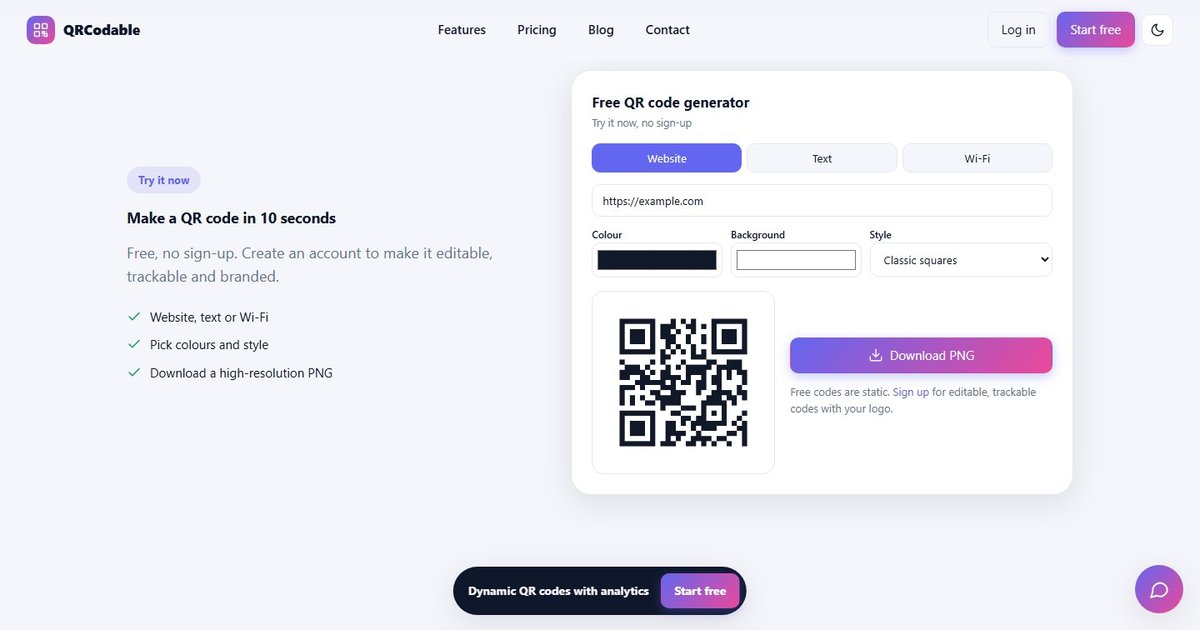
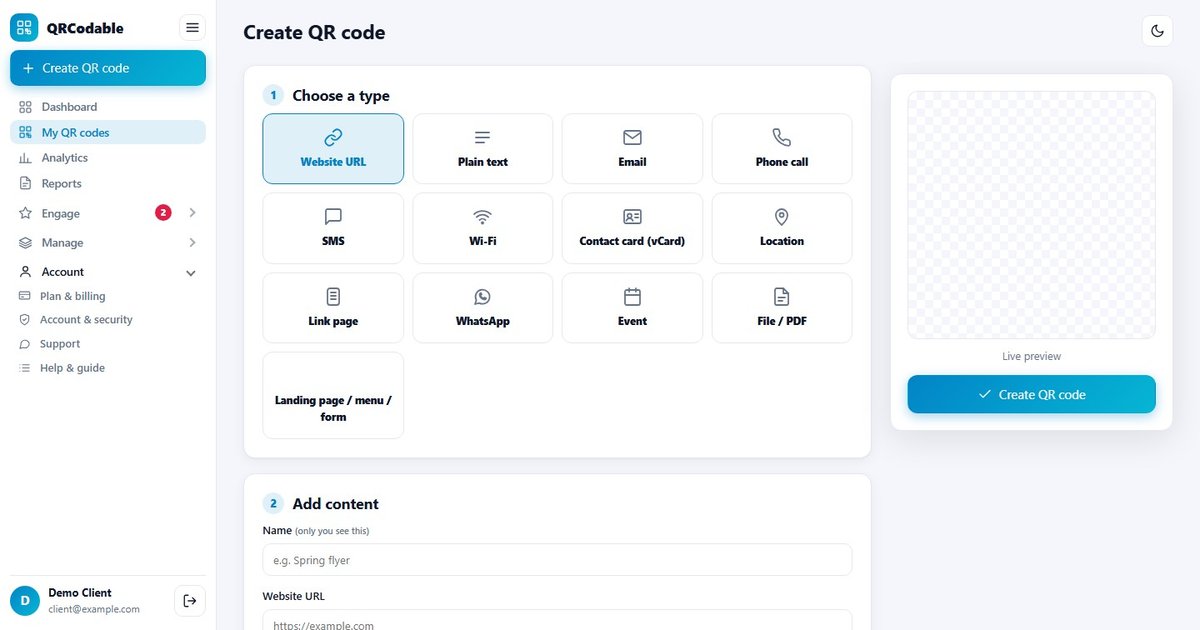
- Abra um gerador com o tipo Wi-Fi. O gerador de QR code grátis tem um. Na área da conta do QRCodable, o Wi-Fi é um dos 13 tipos de QR.
- Insira o nome, a senha e o tipo de segurança. Escolha WPA para a maioria das redes domésticas e comerciais modernas, ou "sem senha" para uma rede aberta. Marque a opção de rede oculta só se a sua rede não transmitir o nome.
- Baixe o código em SVG ou PNG. Use SVG ou um PNG de alta resolução para impressão.
- Teste antes de imprimir. Escaneie o código com um iPhone e um Android que nunca se conectaram à rede. Confira se cada um conecta e carrega uma página web.
- Imprima e posicione. Veja as seções de posicionamento e tamanho abaixo.
Se a senha mudar depois, o código precisa ser gerado e impresso de novo. A senha faz parte do desenho, então não há nada para editar depois. Por isso, muitas empresas imprimem os códigos de Wi-Fi em displays ou cartões baratos e fáceis de trocar.
Como os visitantes escaneiam um QR code wifi?
No iPhone ou iPad, abra o app Câmera, aponte para o código e toque na notificação que aparece para entrar na rede. A página de suporte da Apple também descreve o Leitor de Código, disponível na Central de Controle, como outra forma de escanear códigos. Nos celulares Android, a câmera ou o Google Lens geralmente reconhece o código e oferece a conexão.
- Abra a câmera e segure o celular de modo que o código inteiro apareça.
- Espere o aviso na tela com o nome da rede.
- Toque no aviso e confirme que quer entrar.
- Abra uma página web para confirmar que está online.
O comportamento varia um pouco entre fabricantes e versões do sistema. Se o celular do visitante não mostrar nada, confira se a leitura de QR pela câmera está ativada nas configurações e ofereça o nome da rede e a senha digitados como alternativa.
Onde colocar um QR code wifi?
Coloque o código onde as pessoas já esperam ou se sentam, na altura dos olhos, com uma instrução curta.
| Ambiente | Bom posicionamento | Texto para imprimir ao lado |
|---|---|---|
| Café ou restaurante | Display de mesa, verso do cardápio, balcão | "Escaneie para entrar no nosso Wi-Fi" |
| Hotel ou aluguel por temporada | Cartão do quarto, pasta de boas-vindas, recepção | "Escaneie para conectar. Rede de visitantes" |
| Recepção de escritório | Quadro no balcão | "Visitantes: escaneiem para entrar no Wi-Fi de convidados" |
| Evento ou congresso | Verso do crachá, sinalização, telas das sessões | "Wi-Fi do evento: escaneie para entrar" |
| Casa | Ímã de geladeira, quadro no corredor | "Visitas: escaneiem para conectar" |
Sempre imprima o nome da rede e a senha em texto simples embaixo. Alguns aparelhos mais antigos não leem códigos de Wi-Fi, e uma alternativa digitada evita um pedido de ajuda.
Para o passo a passo completo desse uso, veja a nossa página de QR code wifi.
Qual o tamanho ideal de um QR code wifi?
Um código de Wi-Fi guarda mais texto do que um link curto, então o desenho é mais denso. Faça-o grande o bastante para o celular não ter dificuldade.
- Cartão de mesa ou balcão (escaneado a cerca de 20-30 cm): 3 cm de largura é um mínimo seguro. 4 cm é mais confortável.
- Placa de parede ou recepção (escaneada a cerca de 1 m): cerca de 10 cm.
- Respeite a zona de silêncio. A DENSO WAVE, inventora do QR Code, diz que o código precisa de uma margem livre de quatro módulos de largura em todos os lados. Não deixe bordas ou textos encostarem no desenho.
- Use módulos escuros sobre fundo claro. Códigos invertidos falham em alguns leitores.
Esses tamanhos são pontos de partida baseados na regra prática comum de que o código deve ter cerca de um décimo da distância de leitura. Sempre teste no material impresso. O nosso guia de tamanho de QR code aborda isso em detalhes.
Um QR code wifi é seguro?
Um QR code wifi é exatamente tão privado quanto a senha impressa. Qualquer pessoa que fotografe o código pode entrar na rede. Isso é aceitável para uma rede de visitantes e uma péssima ideia para uma rede que alcança suas maquininhas de pagamento ou os computadores do escritório.
- Use uma rede de visitantes separada. A maioria dos roteadores comerciais consegue criar uma rede isolada dos seus dispositivos principais.
- Escolha WPA2 ou WPA3 se o seu roteador suportar. O WEP é antigo e fraco. Ele só está no formato por compatibilidade.
- Troque a senha periodicamente e gere o código de novo a cada troca. Anote a data.
- Não imprima em locais públicos o código de uma rede privada. Um aviso em uma vitrine voltada para a rua pode ser escaneado da calçada.
- Redes abertas não têm senha para proteger. Escanear um código "nopass" ainda dá acesso ao visitante, então trate a rede como qualquer Wi-Fi público.
Os celulares mostram um aviso antes de entrar na rede, então o usuário continua no controle da conexão.
Usar um QR code wifi estático ou dinâmico?
Um código de Wi-Fi normalmente é estático: os dados da rede ficam guardados no próprio desenho. Isso tem duas consequências. Ele continua funcionando sem nenhuma conexão com um serviço na internet, e não pode ser editado depois. Já um QR code dinâmico guarda um link curto de redirecionamento que você pode mudar depois de imprimir e que conta os scans. Isso é útil para cardápios e flyers, mas não serve para entrar em uma rede, porque o código precisa conter os dados do Wi-Fi, não um endereço web.
Uma configuração prática para negócios de hospitalidade são dois códigos no mesmo cartão:
- Um código de Wi-Fi estático para entrar na rede de visitantes.
- Um código dinâmico para o seu cardápio, página de reservas ou link de avaliação, que você pode mudar e medir.
O nosso guia sobre QR codes estáticos e dinâmicos explica os prós e contras.
Como resolver um QR code wifi que não conecta?
- Confira a senha e o nome. Erros de digitação e diferenças entre maiúsculas e minúsculas são a causa mais comum. Insira-os de novo a partir das configurações do roteador.
- Confira o tipo de segurança. Uma rede WPA codificada como aberta, ou o contrário, faz o celular falhar ao entrar.
- Confira os caracteres especiais. Uma senha com ponto e vírgula, vírgula, dois-pontos, aspas ou barra invertida precisa de escape. Gere o código de novo com uma ferramenta que faça isso.
- Confira as redes ocultas. Se a rede não transmite o nome, a opção de rede oculta precisa estar marcada.
- Confira as redes corporativas. Redes que exigem usuário e certificado (WPA2-EAP) têm campos extras. Muitos geradores simples não as suportam.
- Confira a impressão. Um código com pouco contraste, arranhado ou pequeno demais pode não ser lido. Reimprima maior.
- Confira o roteador. Alguns roteadores limitam os dispositivos conectados ou bloqueiam novos até que uma página de portal cativo seja aceita.
Erros comuns com QR code wifi
- Imprimir a senha da rede dos funcionários em um aviso público.
- Colocar o código atrás de um vidro com reflexo que atrapalha a câmera.
- Trocar a senha do roteador e esquecer de reimprimir o código.
- Fazer o código pequeno demais, mesmo com uma senha longa.
- Não dar nenhuma instrução, e os visitantes não saberem para que serve o código.
- Dispensar a alternativa digitada para celulares mais antigos.
Perguntas frequentes
Como faço um QR code para a senha do meu Wi-Fi?
Insira o nome da rede, a senha e o tipo de segurança em um gerador de QR code wifi e depois baixe e imprima o código. O gerador grava os dados no formato de texto padrão WIFI: que os celulares reconhecem. Teste o código impresso com um iPhone e um Android antes de expô-lo.
iPhones e celulares Android leem QR codes de Wi-Fi?
Sim, em geral. O app Câmera do iPhone e a câmera do Android ou o Google Lens reconhecem o formato de Wi-Fi e oferecem a conexão à rede. O comportamento varia conforme o aparelho e a versão do software, então teste nos celulares que seus visitantes provavelmente usam e mantenha a senha digitada como alternativa.
Posso mudar a senha do Wi-Fi sem reimprimir o QR code?
Não. A senha fica guardada no desenho do código, então, se ela mudar, você precisa criar e imprimir um novo código. Esse é o principal limite dos códigos de Wi-Fi. Imprimi-los em cartões ou displays baratos e fáceis de trocar mantém baixo o custo das mudanças.
É seguro compartilhar um QR code wifi?
É tão seguro quanto compartilhar a própria senha. Qualquer pessoa que veja o código pode entrar. Use uma rede de visitantes separada, use WPA2 ou WPA3 se disponível, troque a senha regularmente e nunca imprima em local público o código da rede principal da sua empresa.
Um QR code wifi consegue rastrear quantas pessoas o escaneiam?
Não sozinho. Um código de Wi-Fi contém os dados da rede, não um link web, então não há redirecionamento para contar. Para medir o interesse, coloque ao lado um QR code dinâmico separado que leve a uma página que você controla e use o analytics de scans para ver horário, dispositivo, país e cidade.
Guias relacionados
- QR codes para Wi-Fi: guia de uso
- Tamanho e qualidade de impressão de QR code
- QR code estático vs dinâmico
- Cardápio QR code para restaurantes
Pronto para fazer o seu? Use o gerador de QR code grátis para um código de Wi-Fi, ou crie uma conta grátis para ter 5 códigos dinâmicos rastreáveis para colocar ao lado. O Pro custa $9/mês para 100 códigos e o Business custa $19/mês.
Fontes e observações
- Wiki do projeto ZXing, "Barcode Contents", seção Wi-Fi Network config (github.com/zxing/zxing/wiki/Barcode-Contents), página editada em outubro de 2026, acessada em 13 de novembro de 2026. Fonte do formato WIFI:, da tabela de campos e das regras de escape.
- DENSO WAVE, "Point for determining the code area" (qrcode.com/en/howto/code.html), acessado em 13 de novembro de 2026. Zona de silêncio de quatro módulos.
- Suporte da Apple, "Escanear um código QR com o iPhone ou iPad" (Scan a QR code with your iPhone or iPad) (support.apple.com/en-us/102680), de 14 de setembro de 2026. App Câmera e Leitor de Código.
- O comportamento dos celulares Android varia conforme o fabricante e a versão. Não testamos todos os aparelhos.
- A proporção de um décimo entre tamanho e distância é uma regra prática, não faz parte da norma do QR Code. Os tamanhos indicados são recomendações para testar.