QR-Code für Google Bewertungen: erstellen und nutzen
2026-10-14
Kurze Antwort: Melden Sie sich am Computer in Ihrem Google Unternehmensprofil an, wählen Sie „Rezensionen lesen" und dann „Mehr Rezensionen erhalten", und laden Sie den QR-Code herunter oder kopieren Sie den Link. Drucken Sie ihn dort, wo Kunden ihren Besuch abschließen, fragen Sie alle Kunden auf die gleiche Weise und bieten Sie nie eine Belohnung für eine Bewertung an.
Zuletzt aktualisiert: 13. November 2026
Bewertungen beeinflussen, wer Ihr Geschäft betritt. Laut Googles eigenen Hilfeseiten erscheinen Rezensionen neben Ihrem Unternehmensprofil in Maps und in der Suche, und Google empfiehlt, Kunden per Link oder QR-Code um eine Bewertung zu bitten. Dieser Leitfaden zeigt, wie Sie Ihren Bewertungslink erhalten, daraus einen druckbaren QR-Code machen, wo Sie ihn platzieren und was die Regeln erlauben.
Wie erhalten Sie Ihren Google-Bewertungslink und QR-Code?
Googles Hilfeseite „Google-Link oder QR-Code erstellen, um Rezensionen anzufordern" („Create a Google link or QR code to request reviews") nennt diese Schritte. QR-Codes für Rezensionen lassen sich derzeit nur in einem Browser am Computer erzeugen, nicht auf Mobilgeräten.
- Melden Sie sich in dem Google-Konto an, mit dem Sie Ihr Unternehmensprofil verwalten.
- Öffnen Sie Ihr Unternehmensprofil.
- Wählen Sie „Rezensionen lesen" („Read reviews") und dann „Mehr Rezensionen erhalten" („Get more reviews").
- Um den Link zu kopieren, wählen Sie „Kopieren".
- Um den QR-Code herunterzuladen, klicken Sie mit der rechten Maustaste darauf und wählen Sie „Bild speichern unter".
- Speichern Sie die Originaldatei und geben Sie sie an Ihre Designerin oder Druckerei weiter. Bauen Sie den Code nicht aus einem Screenshot nach.
Die Bezeichnungen können sich mit der Zeit ändern. Sieht Ihr Bildschirm anders aus, suchen Sie im Bereich Rezensionen nach einer Option zum Erhalten weiterer Rezensionen und prüfen Sie Googles aktuelle Hilfeseite.
Warum einen eigenen QR-Code aus dem Bewertungslink erstellen?
Der Code im Unternehmensprofil ist ein Bild zum Herunterladen. Einen eigenen Code möchten Sie vielleicht, wenn Sie Folgendes wollen:
- Ihn gestalten mit Ihren Markenfarben, innerhalb der Grenzen des Kontrasts.
- Scans zählen nach Zeit, Gerät, Land und Stadt.
- Das Ziel später ändern, etwa beim Wechsel zu einem neuen Unternehmensprofil oder für eine saisonale Aktion.
- Mehrere Codes erstellen für verschiedene Standorte oder Kassen und sie vergleichen.
Dazu fügen Sie den kopierten Bewertungslink in einen dynamischen QR-Code ein. Der Code zeigt dann auf eine kurze Weiterleitung, die Besucher zu Ihrem Google-Bewertungsformular schickt. Der Scan wird vorher gezählt.
Seien Sie sich bewusst, was das bedeutet. Ein dynamischer Code hängt von dem Dienst ab, der ihn bereitstellt. Prüfen Sie also, was mit Ihren gedruckten Codes passiert, wenn Sie einen Plan kündigen oder herabstufen. Der Free-Plan enthält 5 dynamische Codes, Pro kostet $9/Monat für 100 Codes und Business $19/Monat. Wenn Sie diese Abhängigkeit ganz vermeiden möchten, nutzen Sie Googles eigenen statischen Code.
Unser Leitfaden zu statischen und dynamischen Codes vergleicht die Möglichkeiten.
Wie erstellen Sie einen messbaren QR-Code für Google Bewertungen?
- Kopieren Sie Ihren Bewertungslink bei Google, wie oben beschrieben.
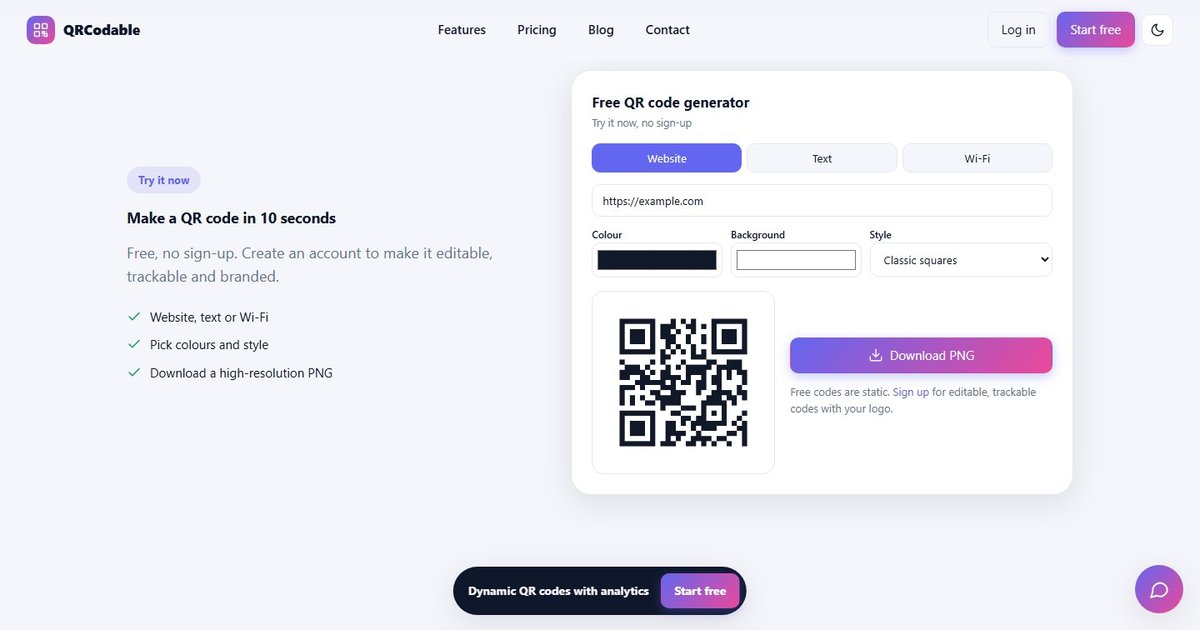
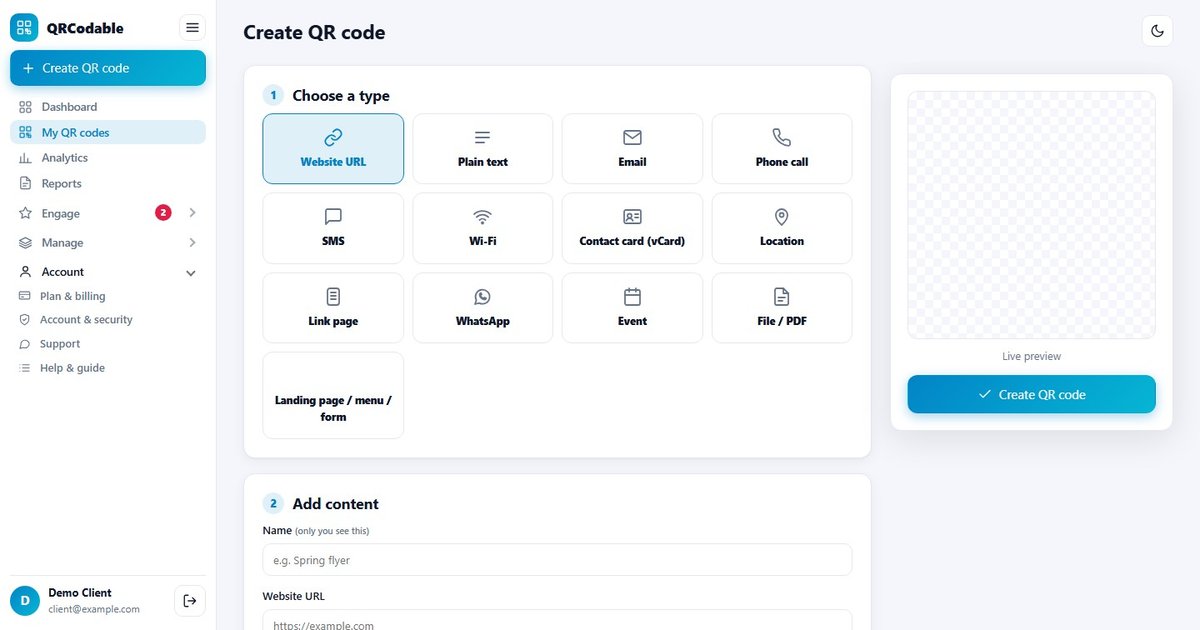
- Öffnen Sie Ihr QR-Code-Konto und wählen Sie einen URL-Code. Der kostenlose QR-Code Generator erstellt einen statischen Code. Registrieren Sie sich, um einen dynamischen Code mit Scan-Analysen zu erstellen.
- Fügen Sie den Link in das Zielfeld ein.
- Benennen Sie den Code nach Standort oder Platzierung, etwa „Theke - Hauptstraße".
- Verwenden Sie für alle Kunden denselben Link. Verzweigen Sie nicht nach Zufriedenheit. Siehe die Regeln unten.
- Laden Sie den Code als SVG oder PNG herunter.
- Scannen Sie ihn mit einem iPhone und einem Android-Smartphone, darunter eines, das nicht in Ihrem Unternehmenskonto angemeldet ist.
- Drucken und platzieren Sie ihn.
Unsere Seite zum Anwendungsfall Google Bewertungen enthält eine kurze Anleitung.
Was sagen Googles Regeln zum Bitten um Bewertungen?
Lesen Sie Googles Richtlinie, bevor Sie das Schild drucken.
- Rezensionen müssen eine echte Erfahrung widerspiegeln.
- Google erklärt, dass das Anbieten von Anreizen, etwa kostenlosen oder vergünstigten Waren oder Dienstleistungen, im Austausch für das Veröffentlichen, Ändern oder Entfernen von Rezensionen als gefälschte und irreführende Inhalte gilt und streng verboten ist.
- Google empfiehlt, Kunden einen QR-Code scannen oder einen Link aufrufen zu lassen, und nennt dafür Kassenbons, Dankes-E-Mails, das Ende eines Chats und einen gedruckten Code im Geschäft.
- Kunden müssen in einem Google-Konto angemeldet sein, um eine Rezension zu schreiben. Sie können eines auch mit einer Adresse ohne Gmail einrichten.
Was das in der Praxis bedeutet:
| Tun | Nicht tun |
|---|---|
| Alle Kunden auf die gleiche Weise fragen | Nur Kunden fragen, die zufrieden wirken |
| „Scannen und uns bei Google bewerten" sagen | Einen Rabatt oder Preis für eine Bewertung anbieten |
| Auf gute und schlechte Rezensionen antworten | Bewertungen kaufen oder selbst schreiben |
| Den Link abgemeldet testen | Annehmen, dass Ihr eigenes Smartphone zeigt, was Kunden sehen |
Das ist eine allgemeine Orientierung auf Grundlage von Googles Hilfeseiten, keine Rechtsberatung. Prüfen Sie die aktuelle Richtlinie für Ihre Region.
Wo sollten Sie einen QR-Code für Google Bewertungen anbringen?
Platzieren Sie ihn dort, wo Kunden gerade eine gute Erfahrung gemacht haben und einen Moment Zeit haben.
- Kassenbon oder Rechnung: einfach und unaufdringlich.
- Theke oder Tischaufsteller: mit einer klaren Handlungsaufforderung.
- Dankes-E-Mail oder Folgenachricht: verwenden Sie den Link statt des Bildes.
- Verpackungsbeilagen und Lieferscheine: für Online- oder Lieferbestellungen.
- Terminkarten: für Dienstleistungen.
- Schilder am Ausgang: für Restaurants, Salons und Geschäfte.
Verwenden Sie eine kurze, ehrliche Anleitung: „Scannen und uns bei Google bewerten". Setzen Sie den Kurzlink für alle, die nicht scannen, darunter.
Wie groß sollte ein QR-Code für Bewertungen sein?
Für einen Thekenaufsteller sind 3 bis 4 cm angenehm. Für ein Schild am Fenster oder an der Wand etwa 10 cm. Für einen Kassenbon mindestens 2 cm. Diese Werte folgen der Faustregel, dass ein Code etwa ein Zehntel des Scanabstands groß sein sollte. Halten Sie auf jeder Seite eine Ruhezone von vier Modulen frei, wie DENSO WAVE es vorgibt, und drucken Sie dunkel auf hell. Testen Sie den gedruckten Code, nicht den Bildschirm. Mehr Details im Leitfaden zur QR-Code-Größe.
Wie testen Sie den Bewertungslink?
Ein Test auf Ihrem eigenen Smartphone sagt wenig aus, denn dort sind Sie vermutlich in dem Konto angemeldet, das das Profil verwaltet.
- Öffnen Sie den Link in einem privaten Browserfenster am Computer.
- Öffnen Sie ihn auf einem Smartphone ohne angemeldetes Google-Konto. Prüfen Sie, ob das richtige Unternehmen mit der richtigen Adresse genannt wird und dann zur Anmeldung aufgefordert oder das Bewertungsformular gezeigt wird.
- Melden Sie sich auf dem Testgerät an und prüfen Sie, ob das Sterne-Formular erscheint.
- Scannen Sie den gedruckten Code mit einem iPhone und einem Android-Smartphone.
- Prüfen Sie ihn aus einer echten E-Mail oder SMS, wenn Sie den Link auf diesem Weg verschicken.
Manche Kunden brechen am Anmeldebildschirm ab. Das ist eine Grenze von Googles Ablauf, kein Fehler Ihres Codes.
Wie messen Sie, ob es funktioniert?
QR-Codes für Bewertungen sollten mit der Zeit mehr Rezensionen bringen, und Sie können die einzelnen Schritte messen.
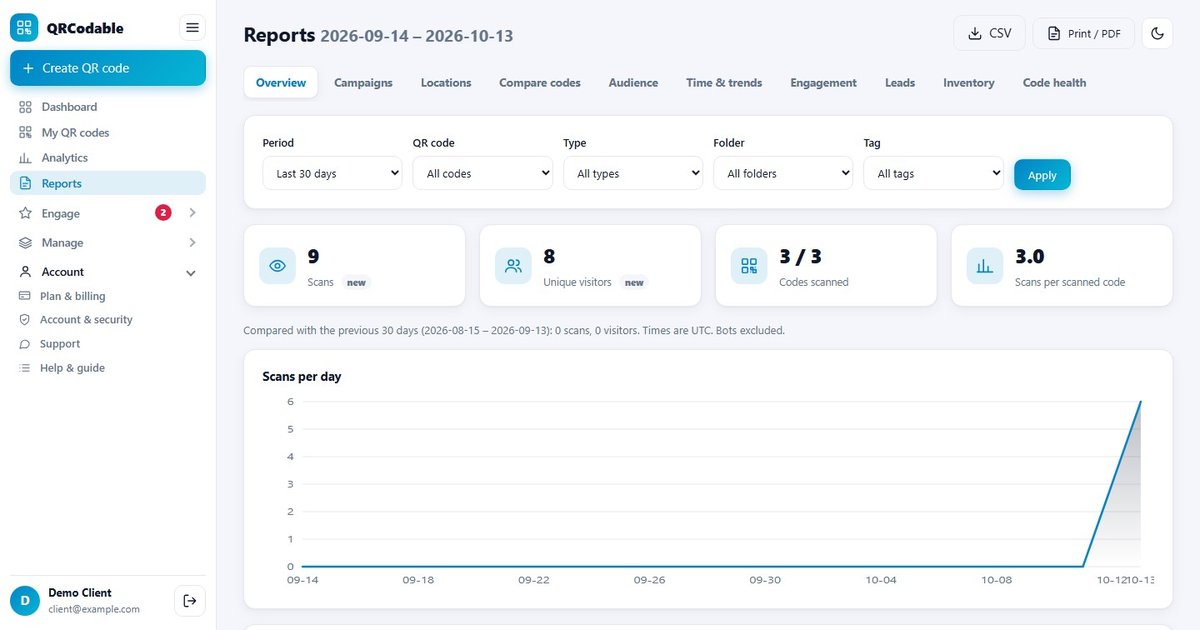
- Scans: Mit einem dynamischen Code zeigt das Dashboard die Anzahl der Scans nach Zeit, Gerät, Land und Stadt.
- Neue Rezensionen: Prüfen Sie jede Woche die Zahl neuer Google-Rezensionen in Ihrem Unternehmensprofil.
- Platzierung: Nutzen Sie getrennte Codes für Kasse, Tisch und Kassenbon, um zu sehen, welcher am häufigsten gescannt wird.
- Ansprache durch das Personal: Wenn Ihr Team persönlich fragt, vergleichen Sie Wochen mit und ohne diese Ansprache.
Scans sind nicht dasselbe wie Bewertungen, denn manche Scanner füllen das Formular nicht aus. Betrachten Sie Scans als Maß für Aufmerksamkeit und neue Rezensionen als Ergebnis. Veröffentlichen oder zitieren Sie keine Bewertungszahlen, die Sie nicht mit Ihrem eigenen Profil belegen können.
Was sollten Sie tun, wenn Bewertungen eingehen?
- Antworten Sie auf Rezensionen. Googles Hilfe empfiehlt das und weist darauf hin, dass eine Mischung aus positivem und negativem Feedback oft glaubwürdiger wirkt.
- Halten Sie Antworten kurz, höflich und konkret. Bieten Sie in Antworten keine Angebote an.
- Nutzen Sie Feedback, um Ihren Service zu verbessern, und sagen Sie Kunden dann, was sich geändert hat.
- Für privates Feedback nutzen Sie einen eigenen QR-Code für Kundenfeedback mit eigenem Ziel, aber nicht, um zu filtern, wer zu Google geschickt wird.
Häufige Fehler mit QR-Codes für Bewertungen
- Einen Rabatt oder die Teilnahme an einer Verlosung für eine Bewertung anbieten.
- Nur zufriedene Kunden zu Google schicken.
- Den Link nicht im abgemeldeten Zustand testen.
- Den Code zu klein oder ohne Ruhezone drucken.
- Einen dynamischen Code nutzen, ohne die Grenzen Ihres Plans zu prüfen.
- Den Code aus einem Screenshot nachbauen.
- Keine Handlungsaufforderung haben.
- Nie auf Rezensionen antworten.
Häufig gestellte Fragen
Wie erstelle ich einen QR-Code für Google Bewertungen?
Melden Sie sich am Computer in dem Google-Konto an, das Ihr Unternehmensprofil verwaltet, wählen Sie „Rezensionen lesen" und dann „Mehr Rezensionen erhalten", und speichern Sie den QR-Code per Rechtsklick. Sie können auch den Link kopieren und mit einem Generator Ihren eigenen Code erstellen.
Kann ich einen QR-Code für Google Bewertungen auf dem Smartphone erstellen?
Laut Googles Hilfeseite lassen sich QR-Codes für Rezensionen derzeit nur in einem Browser am Computer erzeugen, nicht auf Mobilgeräten. Sie können aber den Link kopieren und in einem QR-Code Generator verwenden, oder den Code am Computer erzeugen und auf Ihrem Smartphone speichern.
Darf ich einen Rabatt für eine Google-Bewertung anbieten?
Nein. Google erklärt, dass das Anbieten von Anreizen, etwa kostenlosen oder vergünstigten Waren oder Dienstleistungen, im Austausch für Rezensionen als gefälschte und irreführende Inhalte gilt und streng verboten ist. Fragen Sie alle Kunden auf die gleiche Weise und knüpfen Sie keine Belohnung an eine Bewertung.
Brauchen Kunden ein Google-Konto, um eine Bewertung zu schreiben?
Ja. Laut Googles Hilfeseite müssen Kunden in einem Google-Konto angemeldet sein, um eine Rezension zu schreiben. Sie können ein Konto auch mit einer E-Mail-Adresse ohne Gmail anlegen. Manche Menschen brechen bei der Anmeldung ab, was außerhalb Ihres Einflusses liegt.
Kann ich messen, wie viele Menschen meinen Bewertungs-QR-Code scannen?
Ja, wenn Sie einen dynamischen QR-Code nutzen. Das Dashboard zeigt Scans mit Zeit, Gerät, Land und Stadt. Es kann nicht zeigen, wer eine Bewertung abgeschlossen hat. Zählen Sie die neuen Rezensionen in Ihrem Unternehmensprofil, um das Ergebnis zu sehen.
Verwandte Leitfäden
- QR-Codes für Google Bewertungen: Seite zum Anwendungsfall
- QR-Codes für Kundenfeedback
- QR-Code-Größe und Druckqualität
- QR-Codes im Einzelhandel
Bereit, Ihren zu drucken? Legen Sie ein kostenloses Konto an für 5 messbare dynamische Codes, oder starten Sie mit dem kostenlosen QR-Code Generator.
Quellen und Hinweise
- Google Unternehmensprofil-Hilfe, „Google-Link oder QR-Code erstellen, um Rezensionen anzufordern" („Create a Google link or QR code to request reviews", support.google.com/business/answer/16816815), abgerufen am 13. November 2026. Schritte, Erstellung nur am Computer und das Verbot von Anreizen.
- Google Unternehmensprofil-Hilfe, „Tipps für mehr Rezensionen" („Tips to get more reviews", support.google.com/business/answer/3474122), abgerufen am 13. November 2026. Pflicht zur Anmeldung im Konto, Hinweise zu Antworten und Richtlinie.
- DENSO WAVE, „Point for determining the code area" (qrcode.com/en/howto/code.html), abgerufen am 13. November 2026. Ruhezone von vier Modulen.
- Google kann Menünamen und Regeln ändern. Prüfen Sie vor dem Druck die aktuellen Hilfeseiten. Dies ist keine Rechtsberatung.
- Das Zehntel-Verhältnis zum Abstand ist eine Faustregel und nicht Teil des QR-Code-Standards.