QR-Codes für Events: Plakate, Programm und Tracking
2026-11-01
Kurze Antwort: Nutzen Sie QR-Codes auf einer Veranstaltung, um Menschen vom Druck auf eine Seite im Smartphone zu bringen: vorher Tickets oder Anmeldung, währenddessen Programm und Lageplan, danach ein Feedback-Formular. Mit einem dynamischen QR-Code korrigieren Sie den Link nach dem Druck und zählen Scans je Plakat, Banner oder Tisch.
Zuletzt aktualisiert: 13. November 2026
Event-Material wird früh gedruckt und ändert sich spät. Referenten tauschen, Räume wechseln, und die Sponsorenliste wächst noch am Vorabend. QR-Codes halten Gedrucktes aktuell und machen es messbar. Dieser Leitfaden zeigt, wo Sie sie einsetzen, wie Sie sie einrichten und wie Sie die Fehler vermeiden, die am Veranstaltungstag Scans kosten.
Wo helfen QR-Codes auf einer Veranstaltung?
Denken Sie in drei Phasen und geben Sie jedem Code genau eine Aufgabe.
| Phase | Platzierung des Codes | Ziel |
|---|---|---|
| Vorher | Plakate, Flyer, Save-the-Date-Karten, Social-Media-Bilder | Event-Seite, Anmeldung oder Ticketseite |
| Währenddessen | Schilder am Eingang, Namensschilder, Tischkarten, Bildschirme in den Sessions | Programm, Lageplan, Referenten-Profile, WLAN, Umfragen |
| Danach | Schilder am Ausgang, Dankes-E-Mails, Folien | Feedback-Formular, Aufzeichnungen, Anmeldung zum nächsten Event |
Ein einzelner Code kann mehrere Phasen abdecken, denn ein dynamischer Code kann sein Ziel wechseln. Lassen Sie ihn vor dem Event auf die Anmeldung zeigen, am Veranstaltungstag auf das aktuelle Programm und danach auf das Feedback-Formular. So bleibt altes Druckmaterial nützlich, und Sie vermeiden einen Haufen abgelaufener Codes.
Wie richten Sie QR-Codes für eine Veranstaltung ein?
- Listen Sie die Fragen der Teilnehmenden auf. Wo ist es, wann geht es los, was steht auf dem Programm, wie melde ich mich an, wo ist das WLAN? Jede Antwort ist eine mögliche Seite.
- Bauen Sie zuerst das Ziel. Nutzen Sie Ihre Event-Website oder eine QRCodable-Landingpage für das Programm und ein Lead-Formular für Anmeldung oder Interesse.
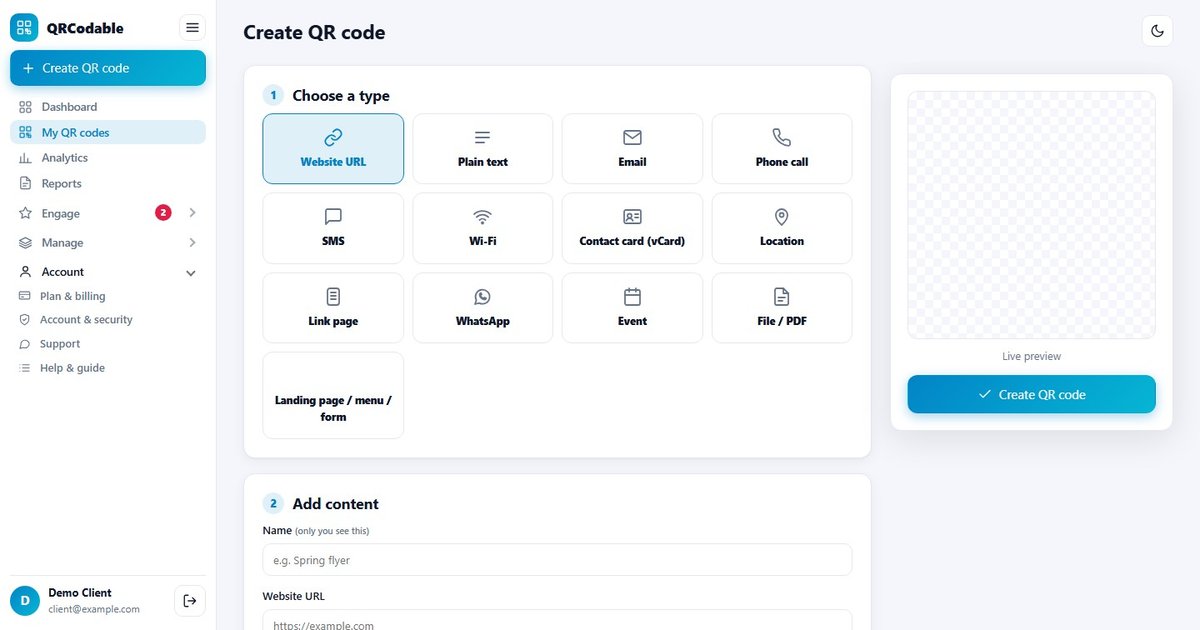
- Erstellen Sie für jedes Ziel einen dynamischen QR-Code. Geben Sie jedem Code einen klaren Namen wie „Schild Eingang" oder „Plakat - Bahnhof".
- Fügen Sie UTM-Tags zu den Ziel-Links hinzu, zum Beispiel utm_source=poster, utm_medium=qr, utm_campaign=autumn_conference. So zeigt Google Analytics 4, wozu jeder Scan geführt hat. Unser Tracking-Leitfaden erklärt die Schritte.
- Laden Sie die Codes als SVG oder PDF für den Druck herunter.
- Machen Sie Probedrucke und testen Sie mit einem iPhone und einem Android-Smartphone.
- Prüfen Sie das Scan-Dashboard am Tag nach dem Start, um sicherzugehen, dass Scans ankommen.
Die Seite QR-Codes für Events von QRCodable zeigt den typischen Ablauf.
Welche QR-Code-Typen eignen sich für Veranstaltungen?
QRCodable bietet 13 QR-Typen. Diese werden bei Events am häufigsten genutzt:
- URL / Landingpage: die Event-Seite, Anmeldung oder Sponsorenseite. Dynamisch, also bearbeitbar.
- Lead-Formular: Name und E-Mail von Interessierten erfassen, ohne separates Tool.
- Kalendertermin: ein Code, der Titel, Beginn, Ende und Ort der Veranstaltung im Standard-Kalenderformat enthält. Das Wiki „Barcode Contents" des ZXing-Projekts dokumentiert das VEVENT-Format. Ob ein Smartphone anbietet, den Termin in den Kalender zu übernehmen, hängt von der Scan-App ab, testen Sie es also.
- WLAN: damit sich Teilnehmende mit dem Event-Netzwerk verbinden. Siehe unseren Leitfaden zu WLAN QR-Codes.
- vCard: ein Kontakt von Referenten oder Ausstellern. Siehe den vCard-Leitfaden.
- Speisekarten oder Linkseite: für Food-Stände und als „Link-Hub" für Sponsoren und Materialien.
Ein Kalender-Code speichert die Angaben im Muster selbst, lässt sich also nach dem Druck nicht ändern und zählt keine Scans. Falls sich das Datum verschieben könnte, verlinken Sie lieber auf eine Seite.
Wie gehen Sie mit Tickets und Einlass um?
Seien Sie bei den Grenzen ehrlich. QRCodable erstellt Codes, die Seiten öffnen, Leads erfassen und Scans messen. Es ist kein Ticket- oder Einlass-Scansystem. Wenn Sie personalisierte Tickets brauchen, die am Eingang geprüft werden, nutzen Sie dafür eine Ticketing-Plattform und QRCodable für Werbung, Informationen und Feedback rund um das Event.
Eine praktische Aufteilung:
- Ticketing-Plattform: stellt persönliche Tickets aus und lässt Personen ein.
- QRCodable: bewirbt das Event, zeigt das Programm, erfasst Interesse, betreibt das Feedback-Formular und misst, welches Druckmaterial funktioniert.
Verwenden Sie einen Ticket-Code nie auf öffentlichen Schildern. Ticket-Codes sollten nur der Ticketinhaberin oder dem Ticketinhaber vorliegen.
Wie messen Sie, welche Werbung funktioniert?
Druck lässt sich kaum messen, wenn nicht jede Platzierung einen eigenen Code hat. Mit dynamischen Codes können Sie:
- Einen Code pro Kanal erstellen (Plakat, Flyer, Partner-Newsletter, Banner) oder einen Code mit einem eigenen utm_content-Wert je Platzierung.
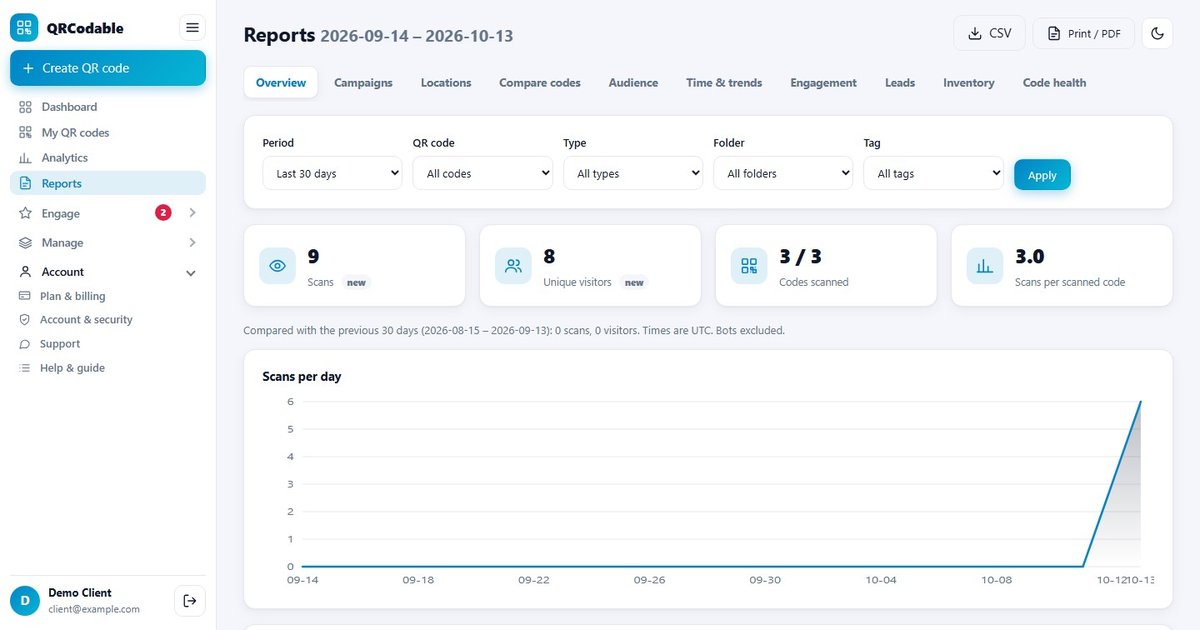
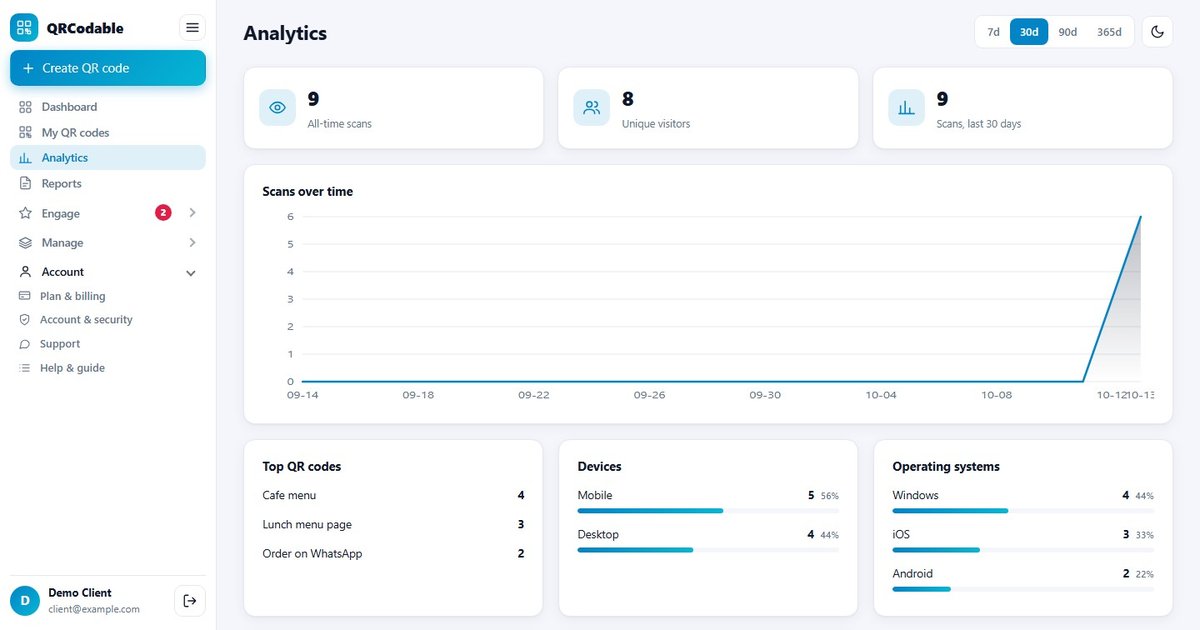
- Scans nach Zeit, Gerät, Land und Stadt vergleichen. Ein Ausschlag am Tag, an dem ein Plakat aufgehängt wurde, oder eine Stadt mit unerwartet viel Interesse zeigt Ihnen, wo Sie als Nächstes werben sollten.
- Codes in großer Zahl erstellen. Haben Sie vierzig Partner-Standorte, erzeugen Sie den Satz per Massenerstellung aus einer Tabelle.
- Ereignisse an Ihre Tools senden. QRCodable kann Scan- und Lead-Ereignisse an GA4, Zapier, Webhooks und die API übergeben, sodass eine Anmeldung eine Nachfass-Aktion in Ihrem CRM auslösen kann.
- Scans mit Anmeldungen vergleichen. Ein Plakat mit vielen Scans und wenigen Anmeldungen hat ein Problem mit der Landingpage, nicht mit der Reichweite.
Welche Größe und Platzierung funktioniert für Event-Beschilderung?
Die Größe hängt davon ab, wie weit die Betrachtenden entfernt sind.
| Objekt | Typischer Scanabstand | Mindestgröße des Codes |
|---|---|---|
| Namensschild oder Ticket | ~20 cm | 2 cm |
| Tischkarte | ~30-40 cm | 3 cm |
| A3-Plakat | ~1 m | 10 cm |
| Banner am Eingang | ~2-3 m | 20-30 cm |
Diese Werte folgen der Faustregel, dass der Code etwa ein Zehntel des Scanabstands groß sein sollte. Lassen Sie auf jeder Seite einen freien Rand von vier Modulen, wie DENSO WAVE es vorgibt. Die vollständige Tabelle finden Sie in unserem Leitfaden zur QR-Code-Größe.
Tipps zur Platzierung:
- Bringen Sie Codes auf Augenhöhe an und dort, wo Menschen stehen bleiben, etwa an Warteschlangen, Anmeldetresen und Tischen.
- Vermeiden Sie spiegelnde Bildschirme und Beamer-Folien, auf denen der Code nur wenige Sekunden zu sehen ist.
- Formulieren Sie die Handlungsaufforderung konkret: „Scannen für das heutige Programm", nicht nur „Scan mich".
- Setzen Sie eine kurze URL als Ausweichlösung unter den Code.
- Bringen Sie keinen Code auf einem Vorhang, einer Fahne oder einer anderen beweglichen Fläche an.
Was gehört auf die Event-Landingpage?
Die meisten Scans passieren am Smartphone, im Gedränge, oft bei schlechtem Empfang. Halten Sie die Seite schlank und fokussiert.
- Name, Datum, Uhrzeit und Ort der Veranstaltung auf dem ersten Bildschirm.
- Ein Hauptbutton: anmelden, Programm ansehen oder Route anzeigen.
- Ein kurzes Formular, wenn Sie Leads sammeln: Name und E-Mail reichen oft aus.
- Ein Link zum vollständigen Programm, mit den Sessions in zeitlicher Reihenfolge.
- Praktische Infos: WLAN, Barrierefreiheit, Kontaktnummer.
- Eine zwischengespeicherte oder schlanke Version, falls der Veranstaltungsort schwachen Mobilfunkempfang hat.
Sie können diese Seite als QRCodable-Landingpage bauen, mit Team-Rollen, über die Kolleginnen und Kollegen das Programm bearbeiten können, ohne Zugriff auf die Abrechnung zu haben.
Wie holen Sie nach dem Event Feedback ein?
- Erstellen Sie ein Feedback-Formular mit wenigen Fragen. Kurze Formulare bekommen mehr Antworten.
- Erstellen Sie dafür einen dynamischen QR-Code und drucken Sie ihn auf Schilder am Ausgang und auf die letzte Folie.
- Nutzen Sie einen eigenen Code oder UTM-Wert für das Feedback, damit Sie es mit anderen Scans vergleichen können.
- Schicken Sie denselben Link in Ihrer Dankes-E-Mail.
- Stellen Sie dieselben Codes auf das nächste Event um, sobald das Feedback abgeschlossen ist.
Häufige Fehler mit QR-Codes bei Events
- Ein einziger Code auf allem, sodass Sie nicht erkennen, was funktioniert hat.
- Ein statischer Code für ein Programm, das sich ändern wird.
- Codes, die für den Abstand zu klein sind.
- Folien, die den Code nur wenige Sekunden zeigen.
- Eine Seite im Desktop-Stil, bei der man zoomen muss.
- Ein öffentliches Schild, über das ein Ticket-Code geteilt wird.
- Kein Test mit dem echten Netz und dem echten Licht am Veranstaltungsort.
Häufig gestellte Fragen
Wie nutze ich einen QR-Code auf einer Veranstaltung?
Bringen Sie Codes auf Plakaten, Schildern, Namensschildern und Tischkarten an, die eine Seite im Smartphone für Anmeldung, Programm, Lageplan oder Feedback-Formular öffnen. Nutzen Sie einen dynamischen QR-Code, damit Sie das Ziel bei geänderten Plänen anpassen können, und geben Sie jeder Platzierung einen eigenen Code oder Tag, um Ergebnisse zu messen.
Worauf sollte ein Event-QR-Code verlinken?
Auf die Seite, die im jeweiligen Moment am nützlichsten ist: vor dem Event die Anmeldung, währenddessen Programm und Lageplan, danach das Feedback-Formular. Halten Sie jede Seite mobil schnell und mit einem klaren Button. Mit einem dynamischen Code wechseln Sie das Ziel zwischen den Phasen.
Lassen sich QR-Codes für Event-Tickets und den Einlass nutzen?
QRCodable ist kein Ticket- oder Einlass-Scansystem. Nutzen Sie eine Ticketing-Plattform, um persönliche Tickets auszustellen und zu prüfen. Nutzen Sie QRCodable-Codes für Werbung, Programmseiten, Lead-Formulare, Feedback und um zu messen, welches Druckmaterial Menschen anzieht.
Wie messe ich, wie viele Menschen meine Event-Plakate scannen?
Nutzen Sie für jedes Plakat oder jeden Standort einen eigenen dynamischen QR-Code. Das Dashboard zeigt die Scans mit Zeit, Gerät, Land und Stadt. Mit UTM-Tags am Ziel zeigt Google Analytics 4 zusätzlich, was Besucher danach getan haben, etwa sich angemeldet.
Kann ich den QR-Code ändern, nachdem das Event-Material gedruckt ist?
Ja, wenn es ein dynamischer QR-Code ist. Ändern Sie das Ziel im Dashboard, und jedes gedruckte Exemplar öffnet die neue Seite. Ein statischer Code, etwa ein Kalender- oder WLAN-Code, speichert seine Daten im Muster und lässt sich nach dem Druck nicht ändern.
Verwandte Leitfäden
- QR-Codes für Events: Seite zum Anwendungsfall
- QR-Code-Tracking und Analysen: der GA4-Leitfaden
- QR-Code-Kampagnen: planen und messen
- QR-Codes auf Flyern
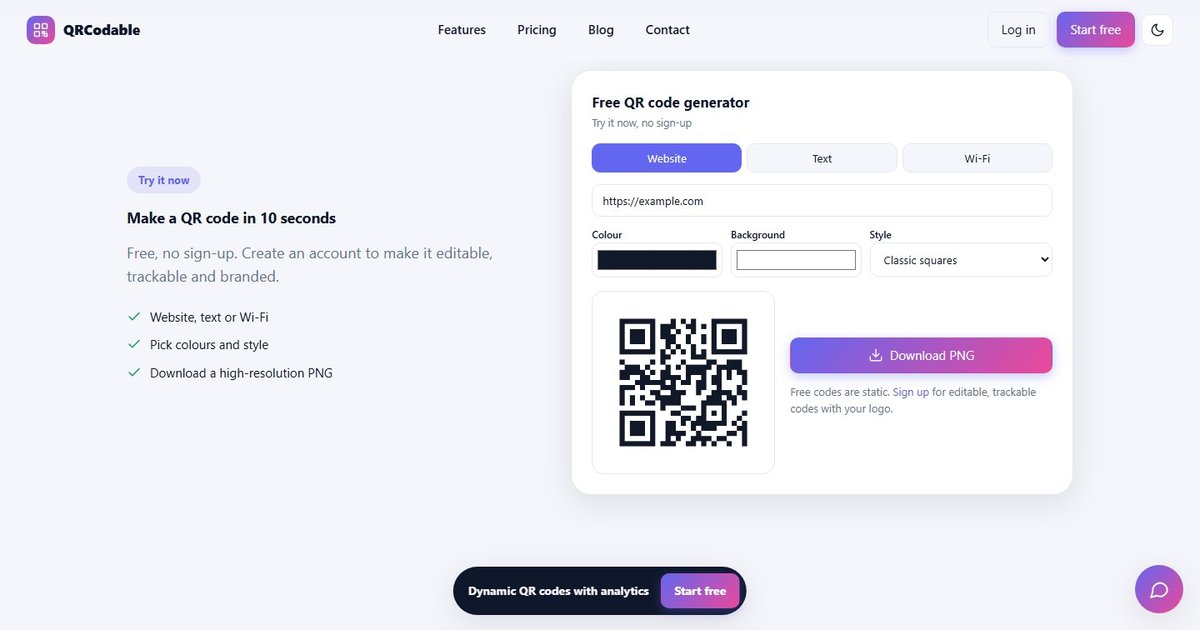
Sie planen eine Veranstaltung? Legen Sie ein kostenloses Konto an für 5 messbare dynamische Codes, oder starten Sie mit dem kostenlosen QR-Code Generator. Pro kostet $9/Monat für 100 Codes, Business $19/Monat.
Quellen und Hinweise
- Wiki des ZXing-Projekts, „Barcode Contents", Abschnitt Calendar Events (github.com/zxing/zxing/wiki/Barcode-Contents), abgerufen am 13. November 2026. Das Kalenderformat VEVENT.
- DENSO WAVE, „Point for determining the code area" (qrcode.com/en/howto/code.html), abgerufen am 13. November 2026. Ruhezone von vier Modulen.
- Apple Support, „QR-Code mit dem iPhone oder iPad scannen" („Scan a QR code with your iPhone or iPad", support.apple.com/en-us/102680), Stand 14. September 2026.
- Die Größenangaben beruhen auf der Faustregel von einem Zehntel des Abstands, die nicht Teil des QR-Code-Standards ist. Die Größen sind Empfehlungen zum Testen.
- Wie Smartphones mit Kalender-Codes umgehen, unterscheidet sich je nach Gerät und App. Wir haben nicht jede Kombination getestet.