QR-Code Visitenkarte: vCard einrichten, richtige Größe
2026-10-31
Kurze Antwort: Setzen Sie einen QR-Code auf die Visitenkarte, der entweder Ihre Kontaktdaten speichert (ein vCard-Code) oder Ihre Profilseite öffnet (ein dynamischer Code). Machen Sie ihn mindestens 2 cm breit, mit freiem Rand von vier Modulen, dunkel auf hell, und testen Sie die gedruckte Karte mit einem iPhone und einem Android-Smartphone.
Zuletzt aktualisiert: 13. November 2026
Eine Visitenkarte ist klein und schnell verloren. Ein QR-Code macht daraus einen Link zu etwas, das aktuell bleibt: Ihren Kontaktdaten, Ihrem Portfolio, einer Buchungsseite. Dieser Leitfaden vergleicht die beiden Möglichkeiten, zeigt die Einrichtung und behandelt Größe und Druck.
Sollte der QR-Code auf der Visitenkarte eine vCard oder ein Link sein?
Sie haben zwei Möglichkeiten, und sie verhalten sich unterschiedlich.
| vCard-Code | Dynamischer Link-Code | |
|---|---|---|
| Was der Code enthält | Ihre Kontaktdaten als Text | Einen kurzen Link zu einer Seite |
| Ergebnis beim Scannen | Das Smartphone bietet an, einen Kontakt zu speichern | Das Smartphone öffnet Ihre Profilseite |
| Nach dem Druck bearbeitbar | Nein | Ja |
| Scan-Analysen | Nein | Ja (Zeit, Gerät, Land, Stadt) |
| Dichte des Musters | Höher, braucht mehr Platz | Geringer, lässt sich auch klein gut scannen |
| Funktioniert ohne Internet | Ja | Nein |
Ein vCard-Code ist für die scannende Person bequem: Sie speichert Sie mit einem Tipp. Ein dynamischer Link-Code lässt sich leichter klein drucken, kann Ihre neuesten Angaben zeigen und verrät Ihnen, ob die Karten genutzt werden. Viele wählen den Link und setzen einen Button „Kontakt speichern" auf die Seite.
Was ist eine vCard?
Eine vCard ist ein Standard-Dateiformat für Kontaktdaten. Es ist in RFC 6350 (Version 4.0, August 2011) der IETF festgelegt. Eine vCard beginnt mit BEGIN:VCARD und endet mit END:VCARD, und jede Zeile enthält eine Eigenschaft wie Name, Telefon oder E-Mail. Laut RFC 6350 muss eine vCard die Eigenschaften VERSION und FN (formatierter Name) enthalten.
Ein minimales Beispiel in Version 3.0, wie in der Dokumentation des ZXing-Projekts:
`` BEGIN:VCARD VERSION:3.0 N:Owen;Sean;;; FN:Sean Owen TITLE:Software Engineer EMAIL;TYPE=INTERNET;TYPE=WORK;TYPE=PREF:srowen@example.com URL;TYPE=Homepage:https://example.com END:VCARD ``
Das ZXing-Wiki weist außerdem darauf hin, dass vCard für 2D-Barcodes mit ihrer begrenzten Kapazität recht ausführlich ist, und beschreibt ein kompakteres Format (MECARD), das NTT DoCoMo bekannt gemacht hat. Der vCard-Typ von QRCodable erzeugt Text in Version 3.0, mit Feldern für Name, Organisation, Titel, Telefon, E-Mail, Website und Adresse.
Wie erstellen Sie einen vCard QR-Code?
- Legen Sie die Felder fest. Name, Berufsbezeichnung, Firma, eine Telefonnummer, eine E-Mail-Adresse und Ihre Website genügen. Jedes zusätzliche Feld macht den Code dichter.
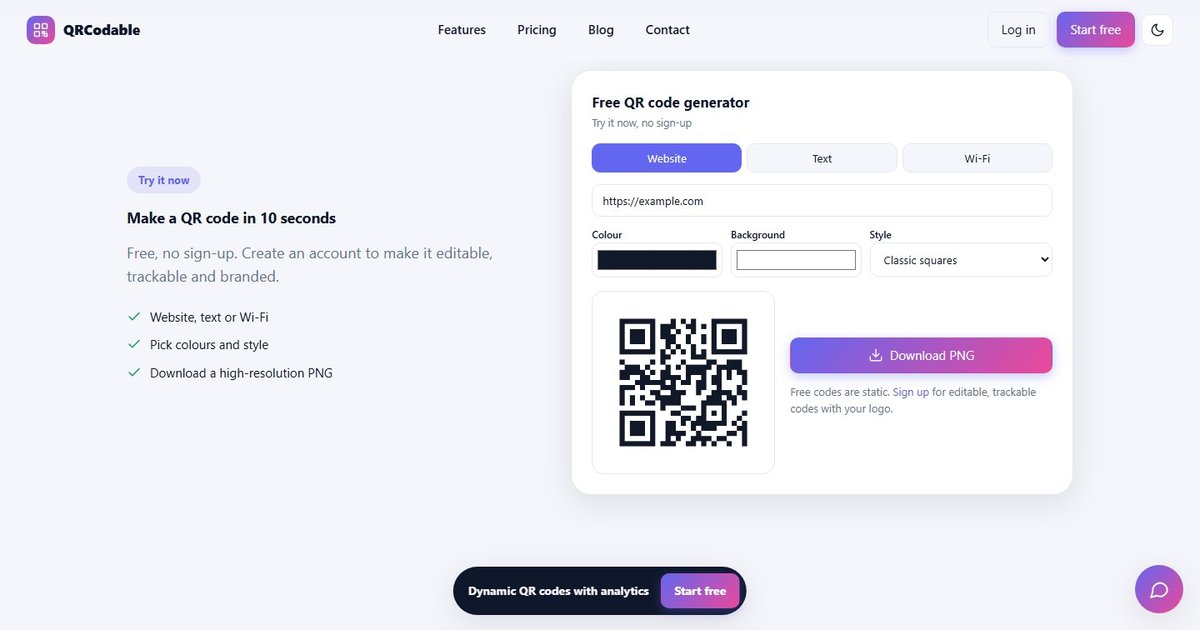
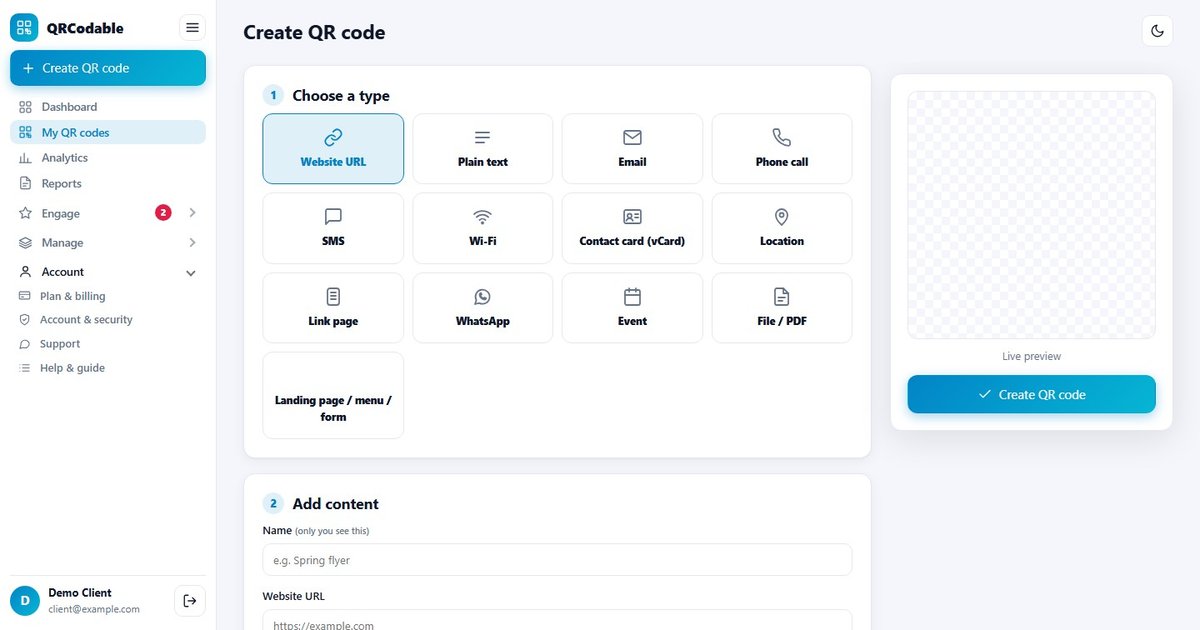
- Öffnen Sie einen Generator mit vCard-Typ. Der kostenlose QR-Code Generator hat einen, und vCard gehört zu den 13 QR-Typen von QRCodable.
- Füllen Sie die Felder aus, genau so, wie die Angaben gespeichert werden sollen, etwa „Anna Schmidt" und „+49 151 23456789".
- Laden Sie den Code als SVG oder hochauflösendes PNG herunter.
- Testen Sie die gedruckte Karte. Scannen Sie sie mit einem iPhone und einem Android-Smartphone und prüfen Sie, ob die Kontaktfelder richtig ankommen.
- Drucken Sie die Karte. Denken Sie daran: Eine vCard lässt sich später nicht bearbeiten. Jede Änderung von Telefon oder E-Mail bedeutet einen neuen Code.
Gestaltungsbeispiele finden Sie auf unserer Seite zum Anwendungsfall Visitenkarten.
Wie erstellen Sie einen dynamischen Link-QR-Code für eine Visitenkarte?
- Bauen Sie das Ziel. Eine QRCodable-Landingpage oder Ihre eigene Website: Ihr Name, Ihre Rolle, ein Foto, Kontakt-Buttons und Links.
- Fügen Sie eine Option „Kontakt speichern" hinzu, damit Besucher Ihre Angaben trotzdem ablegen können.
- Erstellen Sie einen dynamischen QR-Code, der auf diese Seite zeigt.
- Fügen Sie UTM-Tags hinzu, wenn Sie Google Analytics 4 nutzen, zum Beispiel utm_source=business_card, utm_medium=qr.
- Laden Sie den Code für den Druck herunter, als SVG oder PDF.
- Bestellen Sie eine kleine Testauflage und scannen Sie eine Karte, bevor Sie die volle Auflage bestellen.
Da der Code dynamisch ist, können Sie die Seite später umziehen, den Titel ändern oder auf ein neues Buchungstool verlinken, ohne neu zu drucken. Wenn Sie Karten auf Events verteilen, nutzen Sie je Event einen eigenen Code, um zu sehen, welches Kontakte bringt. Siehe unseren Leitfaden zu QR-Codes für Events.
Wie groß sollte der QR-Code auf einer Visitenkarte sein?
Eine Standard-Visitenkarte misst etwa 85 x 55 mm, der Platz ist also knapp. Als Regel gilt:
- 2 cm sind ein praktisches Minimum, 2,5 cm sind angenehmer.
- Halten Sie auf jeder Seite eine Ruhezone von vier Modulen frei. DENSO WAVE gibt diesen Rand vor. Bei einem 2,5 cm großen Code mit 25 Modulen in der Breite misst jedes Modul 1 mm, der Rand also 4 mm.
- Halten Sie die Daten kurz. Ein Link-Code hat wenige Module und lässt sich in dieser Größe gut scannen. Eine vollständige vCard mit Adresse und Notizen hat deutlich mehr, wodurch die Module winzig werden.
- Dunkel auf hell. Verwenden Sie Schwarz oder eine dunkle Markenfarbe auf weißem oder hellem Karton.
- Testen Sie die Karte in dem Abstand, in dem man sie hält, meist 20-30 cm.
Nach der gängigen Faustregel sollte der Code etwa ein Zehntel des Scanabstands groß sein, was für Karten 2-3 cm ergibt. Das ist keine Norm, testen Sie also. Siehe unseren vollständigen Leitfaden zur QR-Code-Größe.
Wo sollte der QR-Code auf der Karte sitzen?
- Auf der Rückseite eines einseitigen Designs, mit einer kurzen Anleitung wie „Scannen, um meinen Kontakt zu speichern".
- Unten rechts auf der Vorderseite, wenn diese schlicht ist.
- Weg von Kanten und Falzen. Der Beschnitt schwankt, halten Sie den Code also im Sicherheitsbereich der Druckerei.
- Auf einer matten Fläche. Partieller Glanzlack oder Folienprägung über dem Code kann Licht spiegeln und das Scannen verhindern.
- Nicht hinter einem Logo oder einer Struktur.
Was kann beim Druck schiefgehen?
- Softtouch- oder Glanzkaschierung kann Licht spiegeln. Testen Sie das echte Papier.
- Prägung oder Letterpress kann die Module verformen. Halten Sie den Code flach.
- Farbe: blasse oder kontrastarme Farben verringern die Scan-Zuverlässigkeit.
- Kleiner Code, lange Daten: Kürzen Sie die Daten oder vergrößern Sie den Code.
- Beschnitt: Schon eine leichte Verschiebung kann in den Rand schneiden.
Wie messen Sie Scans Ihrer Visitenkarte?
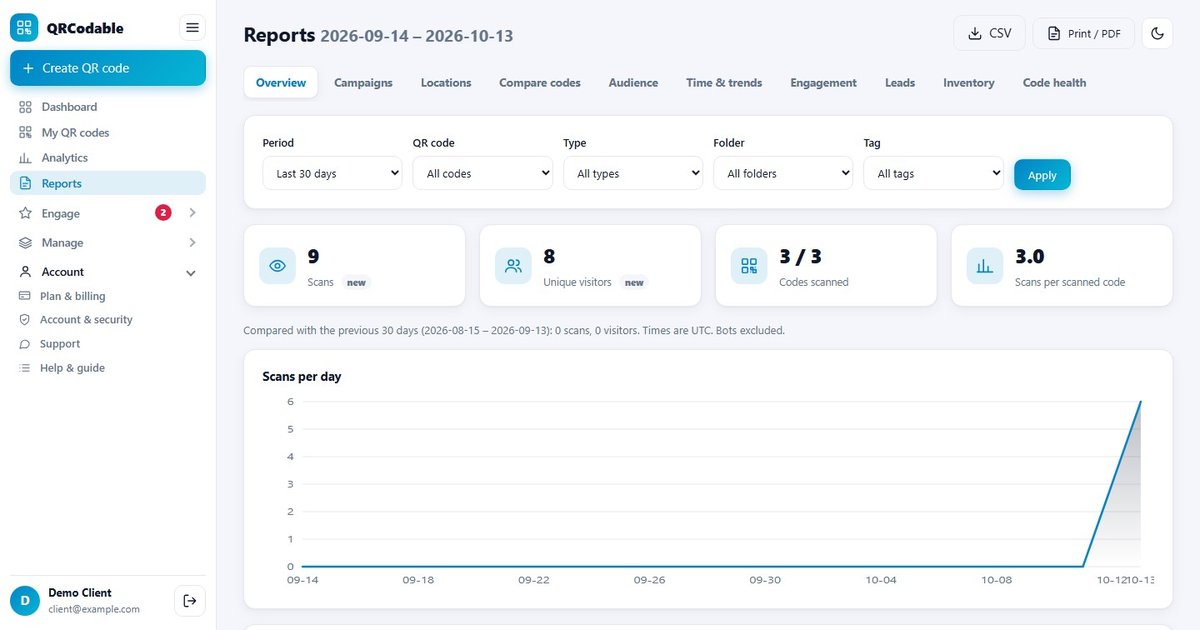
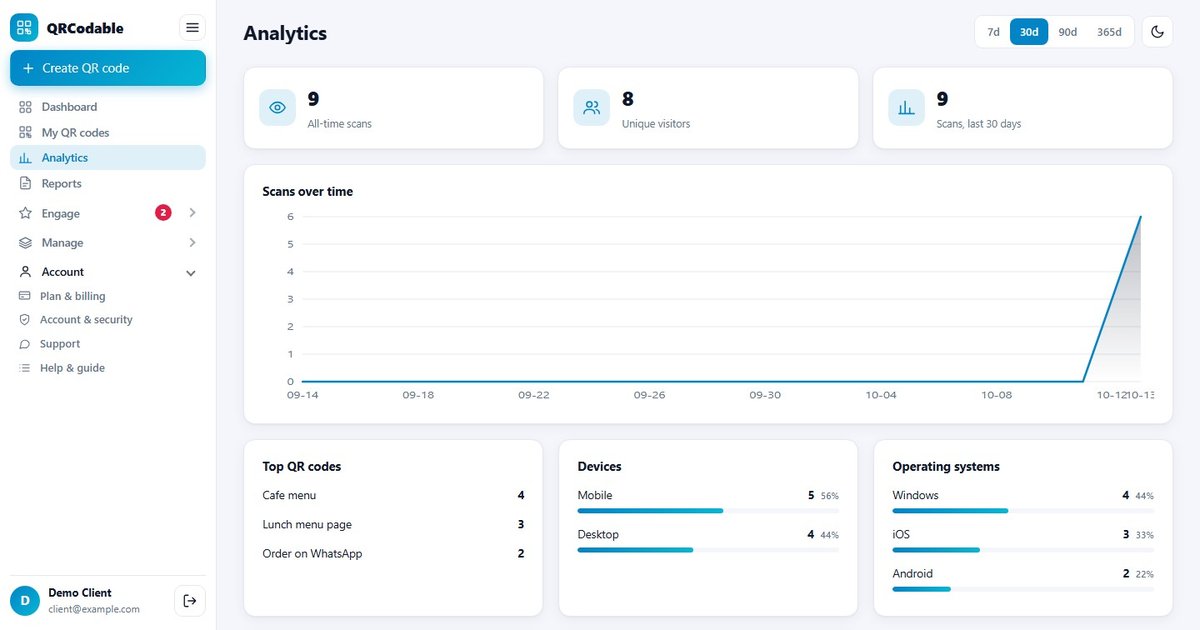
Das geht nur mit einem dynamischen QR-Code. Jeder Scan wird mit Zeit, Gerätetyp, Land und Stadt erfasst, sodass Sie sehen, welche Kartenauflage wann gescannt wird. Kombinieren Sie das mit UTM-Tags und GA4, um zu sehen, ob Besucher anschließend gebucht oder Ihnen geschrieben haben. Für Teams unterstützt QRCodable Team-Rollen, und per Massenerstellung entsteht aus einer Tabelle ein Code pro Mitarbeitendem.
Ein vCard-Code lässt sich nicht messen, denn es gibt keine Weiterleitung, die gezählt werden könnte.
Häufige Fehler mit QR-Codes auf Visitenkarten
- Den ganzen Lebenslauf in eine vCard packen, sodass der Code in Kartengröße unlesbar wird.
- Einen statischen Link zu einer Seite drucken, die sich später ändert.
- Einen Code unter 2 cm verwenden.
- Keine Ruhezone lassen.
- Nicht auf iPhone und Android testen.
- Auf eine Seite verlinken, die man wie am Desktop zoomen muss.
- Allen denselben Code geben, sodass Sie nicht sehen, welche Events funktionieren.
Häufig gestellte Fragen
Wie bringe ich einen QR-Code auf eine Visitenkarte?
Erstellen Sie einen QR-Code, der entweder Ihre Kontaktdaten enthält (eine vCard) oder auf eine Profilseite verlinkt, laden Sie ihn als SVG oder PNG herunter und platzieren Sie ihn mindestens 2 cm breit mit freiem Rand auf der Karte. Drucken Sie eine Testkarte und scannen Sie sie vor der Bestellung mit zwei Smartphones.
Was ist ein vCard QR-Code?
Ein QR-Code, der Ihre Kontaktdaten im vCard-Textformat enthält. Beim Scannen bietet das Smartphone an, einen neuen Kontakt mit Ihrem Namen, Ihrer Telefonnummer, E-Mail-Adresse und weiteren Feldern zu speichern. Das Format ist in RFC 6350 festgelegt. Es funktioniert offline, lässt sich nach dem Druck aber nicht bearbeiten.
Wie groß sollte der QR-Code auf einer Visitenkarte sein?
Mindestens 2 cm breit, idealerweise 2,5 cm, mit freiem Rand von vier Modulen auf jeder Seite. Kürzere Daten ergeben ein einfacheres Muster, das sich in kleinen Größen besser scannen lässt. Scannen Sie immer eine gedruckte Karte aus etwa 20-30 cm, bevor Sie die volle Bestellung aufgeben.
Kann ich den QR-Code meiner Visitenkarte nach dem Druck ändern?
Nur wenn es ein dynamischer Code ist. Ein dynamischer Code zeigt auf einen kurzen Link, den Sie bearbeiten können, sodass die Karte weiter funktioniert, wenn sich Ihre Seite oder Ihre Angaben ändern. Ein vCard-Code speichert Ihre Angaben im Muster und lässt sich ohne Neudruck nicht ändern.
Kann ich sehen, wer den QR-Code meiner Visitenkarte scannt?
Mit einem dynamischen Code sehen Sie, wie viele Scans Sie wann erhalten, dazu Gerätetyp, Land und Stadt. Die Identität einzelner Personen sehen Sie nicht. Ein vCard-Code liefert keine Scan-Daten. Fügen Sie UTM-Tags hinzu, um in Google Analytics 4 zu sehen, was Besucher danach getan haben.
Verwandte Leitfäden
- QR-Codes für Visitenkarten: Seite zum Anwendungsfall
- QR-Code-Größe und Druckqualität
- Statische und dynamische QR-Codes
- QR-Code-Tracking und Analysen
Bereit für Ihre Karten? Nutzen Sie den kostenlosen QR-Code Generator für eine vCard, oder legen Sie ein kostenloses Konto an für 5 messbare dynamische Codes. Pro kostet $9/Monat für 100 Codes, Business $19/Monat.
Quellen und Hinweise
- IETF, RFC 6350, „vCard Format Specification", August 2011 (rfc-editor.org/rfc/rfc6350), abgerufen am 13. November 2026. Struktur mit BEGIN/END; VERSION und FN sind Pflicht. Der RFC wurde seitdem durch RFC 6868, RFC 9554 und RFC 9555 aktualisiert.
- Wiki des ZXing-Projekts, „Barcode Contents", Abschnitte Contact information und vCard (github.com/zxing/zxing/wiki/Barcode-Contents), abgerufen am 13. November 2026. Beispiel einer vCard 3.0 und der Hinweis zu Ausführlichkeit und MECARD.
- DENSO WAVE, „Point for determining the code area" (qrcode.com/en/howto/code.html), abgerufen am 13. November 2026. Ruhezone von vier Modulen.
- Das Zehntel-Verhältnis zum Abstand ist eine Faustregel und nicht Teil des QR-Code-Standards. Die Größen sind Empfehlungen zum Testen.
- Wie Smartphones vCard-Felder Kontakten zuordnen, unterscheidet sich je nach Gerät. Wir haben nicht jedes Gerät getestet.