QR-Code-Scans in GA4 tracken (plus Scan-Statistiken)
2026-10-25
Kurze Antwort: QR-Code-Tracking funktioniert, indem der Code auf einen kurzen Weiterleitungslink zeigt, der jeden Scan erfasst (Zeit, Gerät, Land und Stadt) und den Besucher dann weiterleitet. Damit QR-Traffic in Google Analytics 4 sichtbar wird, fügen Sie der Ziel-URL UTM-Parameter hinzu – utm_source, utm_medium und utm_campaign. GA4 zeigt ihn dann unter Berichte > Akquisition > Traffic-Akquisition.
Zuletzt aktualisiert: 14. November 2026
Ein gedruckter QR-Code verrät von sich aus nichts. Ihre Druckerei weiß nicht, wer ihn gescannt hat, und Ihre Website auch nicht – es sei denn, Sie richten es ein. Dieser Leitfaden behandelt beide Wege, QR-Codes zu messen – Scan-Statistiken eines dynamischen QR-Codes und Kampagnen-Tracking in Google Analytics 4 (GA4) –, wie Sie beide einrichten und warum die beiden Zahlen fast nie übereinstimmen.
Wie funktioniert QR-Code-Tracking?
Ein QR-Code ist nur ein Muster mit Daten, meist einer URL. Das Tracking passiert am Link, nicht im Muster selbst. Es gibt zwei Wege:
- Weiterleitungs-Tracking (dynamische QR-Codes). Der Code enthält einen Kurzlink wie qrcodable.com/r/fruehlingskarte. Beim Scan protokolliert der Kurzlink-Server den Scan und schickt den Besucher sofort zum eigentlichen Ziel weiter. Sie erhalten eine Scan-Zahl, selbst wenn das Ziel ein PDF, eine App-Store-Seite oder eine fremde Website ist.
- Ziel-Tracking (UTM-Parameter + GA4). Die Ziel-URL trägt Kampagnen-Tags, zum Beispiel ?utm_source=flyer&utm_medium=print&utm_campaign=spring_sale. Beim Laden der Seite liest Ihr Analytics-Tool (hier GA4) die Tags und ordnet den Besuch dieser Kampagne zu.
Am besten funktionieren beide zusammen. Das Weiterleitungs-Tracking zählt jeden Scan. GA4 zeigt, was die Besucher nach der Ankunft getan haben: aufgerufene Seiten, Anmeldungen, Käufe.
Was verraten QR-Code-Statistiken?
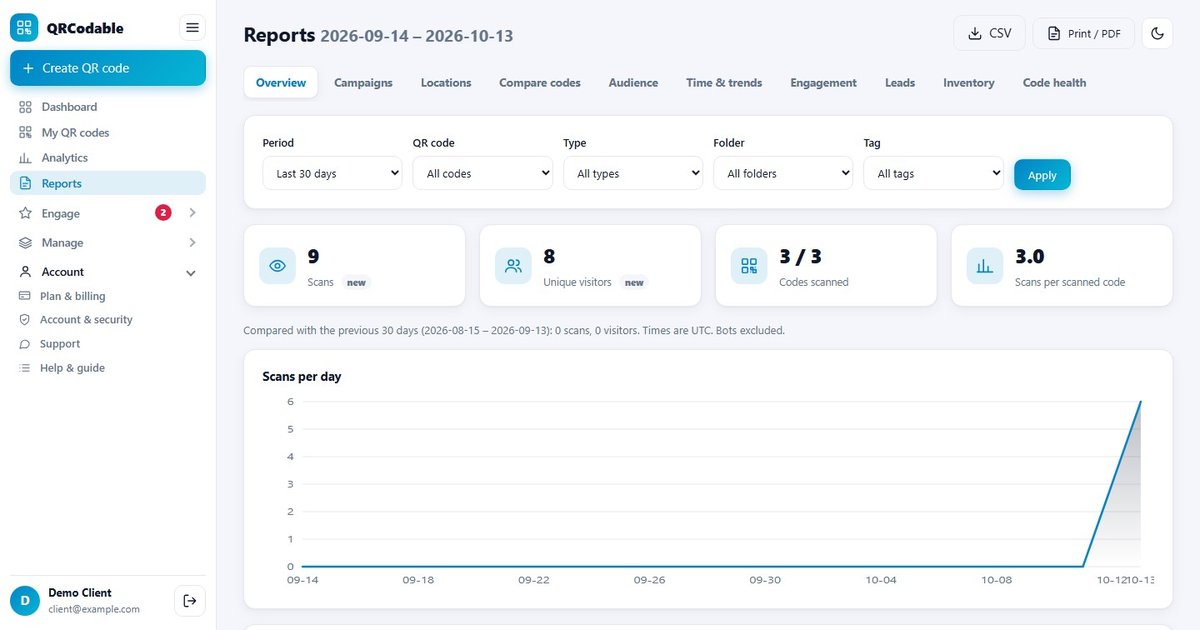
Eine Plattform für dynamische QR-Codes erfasst jeden Scan in Echtzeit. In QRCodable enthält jeder Scan-Eintrag:
- Datum und Uhrzeit – erkennen Sie Spitzenzeiten, Wochentage und die Wirkung eines Mailings oder Events.
- Gerät und Betriebssystem – iPhone oder Android, Smartphone oder Tablet.
- Land und Stadt – ein ungefährer Standort auf Basis des genutzten Netzes, nicht per GPS.
- Welcher Code gescannt wurde – so vergleichen Sie Flyer, Tische, Filialen oder Produktlinien.
Was Scan-Statistiken nicht verraten: wer die Person ist, ihre E-Mail-Adresse oder wo genau sie stand. Ein Scan ist ein anonymes Ereignis. Wenn Sie Kontaktdaten brauchen, fragen Sie mit Einwilligung danach, etwa mit einem Lead-Formular auf der Landingpage.
Kann man einen statischen QR-Code tracken?
Nur teilweise. Ein statischer QR-Code speichert die endgültige URL direkt im Muster, es gibt also keinen Server dazwischen, der Scans zählt. Zeigt die URL auf Ihre eigene Website und enthält sie UTM-Parameter, kann GA4 die Besuche trotzdem erfassen. Scans, bei denen die Seite nicht fertig geladen hat, sehen Sie aber nicht, einen Fehler können Sie nach dem Druck nicht beheben, und ein Ziel, das Ihnen nicht gehört (etwa ein Google-Maps-Eintrag), können Sie nicht tracken. Für alles, was Sie messen wollen, nehmen Sie einen dynamischen Code. Unser Leitfaden zu statischen vs. dynamischen QR-Codes erklärt die Vor- und Nachteile.
Wie tracken Sie QR-Codes in Google Analytics 4?
Laut Googles Dokumentation sollten Sie beim Taggen von URLs immer utm_source, utm_medium und utm_campaign verwenden; die Werte erscheinen im Bericht „Traffic-Akquisition“. So läuft der gesamte Prozess für einen gedruckten QR-Code ab.
- Legen Sie eine Namenskonvention fest und schreiben Sie sie auf. Kleinbuchstaben, ein Wert pro Kanal. Google weist darauf hin, dass Parameterwerte zwischen Groß- und Kleinschreibung unterscheiden: utm_source=Flyer und utm_source=flyer erscheinen als zwei verschiedene Zeilen.
- Erstellen Sie die getaggte URL. Nutzen Sie Googles kostenlosen Campaign URL Builder (ga-dev-tools.google/ga4/campaign-url-builder) oder ergänzen Sie die Parameter selbst: ein Fragezeichen nach der URL, dann Name=Wert-Paare, verbunden mit einem kaufmännischen Und (&).
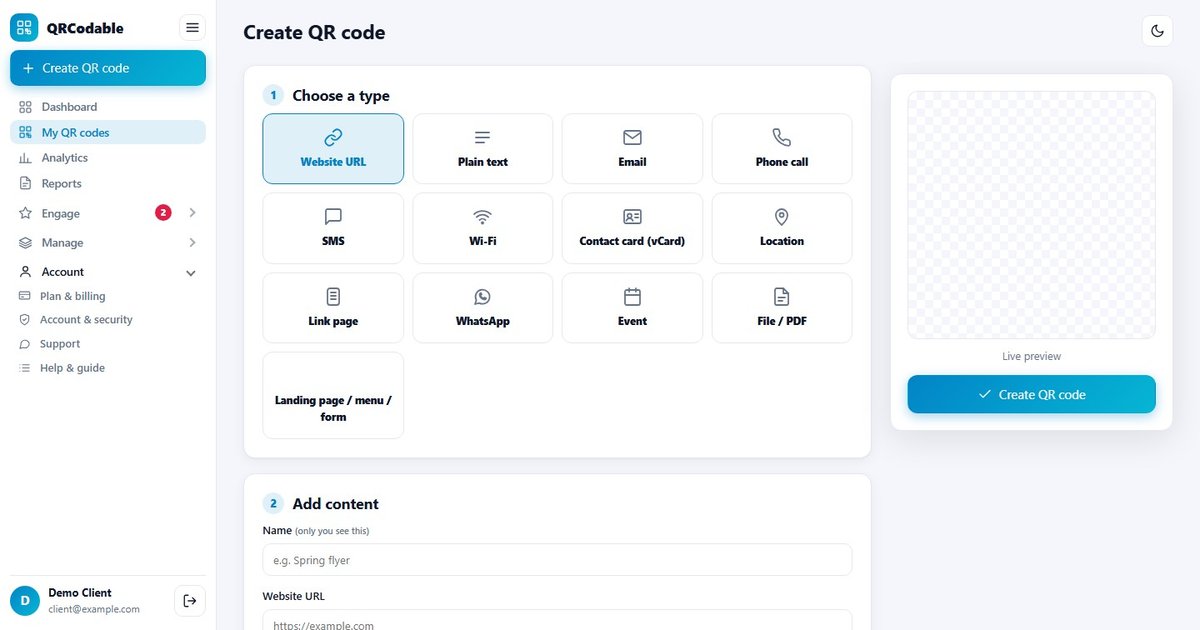
- Verwenden Sie die getaggte URL als Ziel des QR-Codes. Erstellen Sie in QRCodable einen dynamischen URL-Code und füllen Sie die UTM-Felder für Source, Medium und Campaign aus. Sie werden beim Scan an das Ziel angehängt, sodass der gedruckte Code kurz und gut scanbar bleibt.
- Testen Sie vor dem Druck. Scannen Sie den Code mit einem iPhone und einem Android-Smartphone. Öffnen Sie in GA4 den Echtzeitbericht und prüfen Sie, ob Ihr Besuch mit der richtigen Quelle und Kampagne erscheint.
- Drucken und verteilen. Geben Sie jeder Platzierung einen eigenen Code oder einen eigenen utm_content-Wert, wenn Sie Platzierungen vergleichen wollen.
- Ergebnisse auswerten. Gehen Sie in GA4 zu Berichte > Akquisition > Traffic-Akquisition. Stellen Sie die primäre Dimension auf Sitzungskampagne oder Sitzungsquelle/-medium, um Ihren QR-Traffic zu sehen, und ergänzen Sie Ihre Schlüsselereignisse (Anmeldungen, Käufe), um Ergebnisse zu messen.
Welche UTM-Parameter sollten Sie für QR-Codes verwenden?
- utm_source (Pflicht) – wo der Code physisch erscheint. Beispiele: flyer, poster, packaging, table_tent.
- utm_medium (Pflicht) – die Art des Kanals. Verwenden Sie für alle gedruckten QR-Codes einen Wert, zum Beispiel qr oder print, damit sie zusammen gruppiert werden.
- utm_campaign (Pflicht) – die Aktion oder Initiative. Beispiel: spring_sale_2026.
- utm_content (optional) – unterscheidet Motive oder Platzierungen. Beispiel: front_page vs. back_page oder store_12.
- utm_id (optional) – eine Kampagnen-ID, nützlich, wenn Sie Kampagnenkosten in GA4 importieren.
- utm_term – gedacht für Keywords bezahlter Suche. Für QR-Codes meist nicht nötig.
Google nennt außerdem utm_source_platform, utm_creative_format und utm_marketing_tactic. Laut Dokumentation werden die letzten beiden derzeit in GA4-Properties nicht ausgewertet, die meisten QR-Kampagnen können sie also weglassen.
Beispiel: eine Flyer-Kampagne taggen
Angenommen, ein Fitnessstudio verteilt Flyer an zwei Standorten und hängt ein Plakat auf. Ein sauberes Setup sieht so aus:
- Flyer, Innenstadt: ?utm_source=flyer&utm_medium=qr&utm_campaign=jan_membership&utm_content=downtown
- Flyer, Flussufer: ?utm_source=flyer&utm_medium=qr&utm_campaign=jan_membership&utm_content=riverside
- Plakat, Eingangsbereich: ?utm_source=poster&utm_medium=qr&utm_campaign=jan_membership&utm_content=lobby
In GA4 zeigt „Sitzungskampagne = jan_membership“ die gesamte Kampagne. Mit „Manueller Anzeigeninhalt der Sitzung“ als sekundärer Dimension wird sie nach Standort aufgeteilt. Mit dynamischen Codes erhält zusätzlich jeder der drei eine eigene Scan-Zahl im QR-Dashboard.
UTM-Namensregeln für saubere Berichte
Diese Regeln folgen Googles eigenen UTM-Empfehlungen:
- Schreiben Sie alles klein und bleiben Sie dabei.
- Ein Source-Wert pro Platzierungsart und ein Medium-Wert pro Kanal. Mischen Sie nie „qr“, „QR“ und „qr-code“.
- Verwenden Sie überall exakt denselben Kampagnennamen, damit sich eine Kampagne nicht auf mehrere Zeilen verteilt.
- Füllen Sie alle Pflichtparameter aus. Google warnt, dass fehlende UTM-Parameter in Berichten als „(not set)“ erscheinen.
- Führen Sie eine gemeinsame Tabelle aller gedruckten getaggten URLs.
Warum stimmen QR-Scans und GA4-Besuche nicht überein?
Rechnen Sie damit, dass Ihr QR-Dashboard mehr Scans zeigt als GA4 Sitzungen. Das ist normal und bedeutet nicht, dass eines der Tools defekt ist. Das zählt jedes:
- Was gezählt wird: Die QR-Plattform zählt Scans, die die Weiterleitung erreicht haben. GA4 zählt Sitzungen, in denen sein Tag geladen wurde.
- Cookie-Banner und Blocker: Sie beeinflussen die Weiterleitungszahlen nicht. GA4 erfasst einen Besuch eventuell nicht, wenn der Besucher Cookies ablehnt oder Skripte blockiert.
- Langsame oder abgebrochene Ladevorgänge: Der Scan wird trotzdem gezählt, die GA4-Sitzung beginnt aber womöglich nie.
- Ziele, die Ihnen nicht gehören (PDFs, App Stores, Karten): Scans erhalten Sie weiterhin, GA4 sieht aber nichts.
- Wiederholte Scans: Beide Tools erfassen jeden einzelnen, GA4 fasst sie aber eventuell zu einer Sitzung zusammen.
Nutzen Sie die Scan-Zahl, um Reichweite zu messen (wurde gescannt?), und GA4 für Ergebnisse (haben die Besucher getan, was Sie wollten?).
Wie senden Sie QR-Scans als Ereignisse an GA4?
UTM-Tags erreichen GA4 nur, wenn auf der Zielseite GA4 läuft. Damit jeder Scan in GA4 landet – auch Scans, die auf einem PDF oder einer fremden Seite enden –, bietet QRCodable eine Integration für Google Analytics 4. Sie sendet jeden Scan als qr_scan-Ereignis über Googles Measurement Protocol, mit Code-Name, Kurzlink-Slug, Gerät, Betriebssystem und Land als Ereignisparameter.
So verbinden Sie sie:
- Öffnen Sie in GA4 Verwaltung > Datenstreams und wählen Sie Ihren Web-Stream.
- Kopieren Sie die Mess-ID (sie sieht aus wie G-XXXXXXXXXX).
- Öffnen Sie auf derselben Seite „Measurement Protocol API secrets“ und erstellen Sie ein Secret.
- Öffnen Sie in QRCodable „Integrationen“, wählen Sie Google Analytics 4, fügen Sie beide Werte ein und senden Sie ein Testereignis.
- Registrieren Sie in GA4 qr_name und qr_slug als benutzerdefinierte Dimensionen auf Ereignisebene (Verwaltung > Benutzerdefinierte Definitionen), damit Sie sie in Berichten und Explorationen nutzen können.
Laut Googles Dokumentation erscheinen Ereignisparameter erst als auswertbare Dimensionen, wenn Sie eine benutzerdefinierte Dimension dafür anlegen. Für Daten vor dem Anlegen wird nichts nachgetragen – richten Sie das also vor Kampagnenstart ein.
So richten Sie QR-Code-Tracking in QRCodable ein
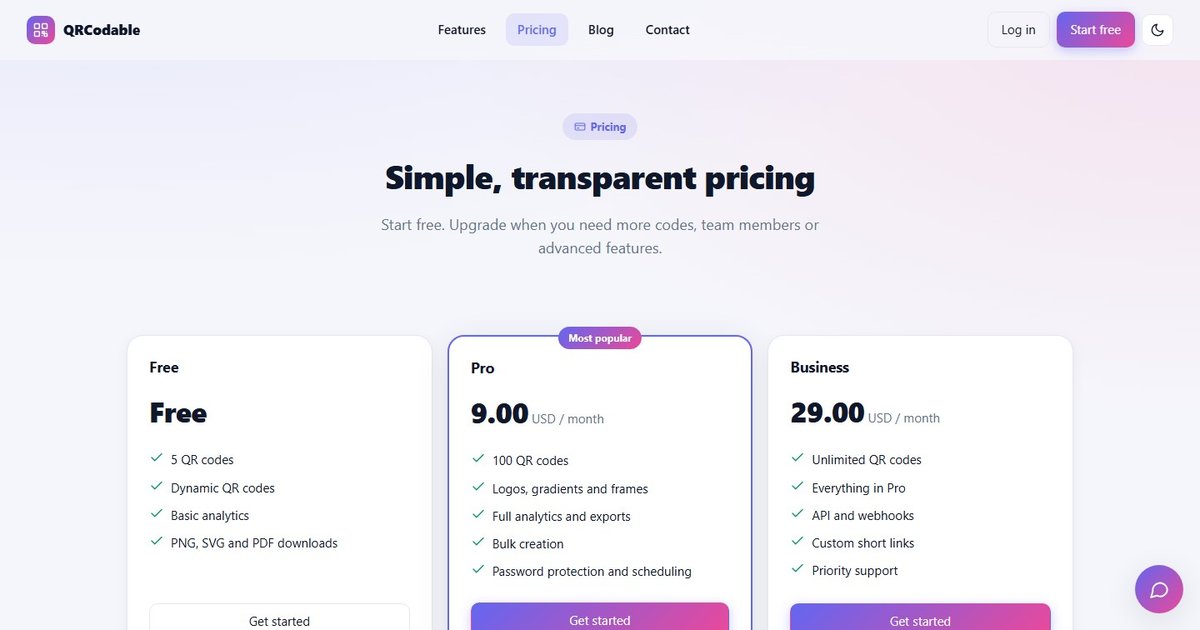
- Erstellen Sie ein kostenloses Konto. Der Free-Tarif enthält 5 dynamische QR-Codes mit grundlegenden Statistiken.
- Erstellen Sie einen dynamischen URL-QR-Code und geben Sie Ihr Ziel ein.
- Füllen Sie die UTM-Felder (Source, Medium, Campaign) aus, um GA4-Traffic automatisch zu taggen.
- Gruppieren Sie Codes mit Ordnern und Standorten nach Kampagne, Filiale oder Region.
- Verbinden Sie optional GA4, Slack, Microsoft Teams, Zapier, Make oder einen Webhook, um Scan-Ereignisse dorthin zu senden, wo Ihr Team bereits arbeitet.
- Laden Sie den Code herunter, testen Sie ihn mit zwei Smartphones und drucken Sie ihn.
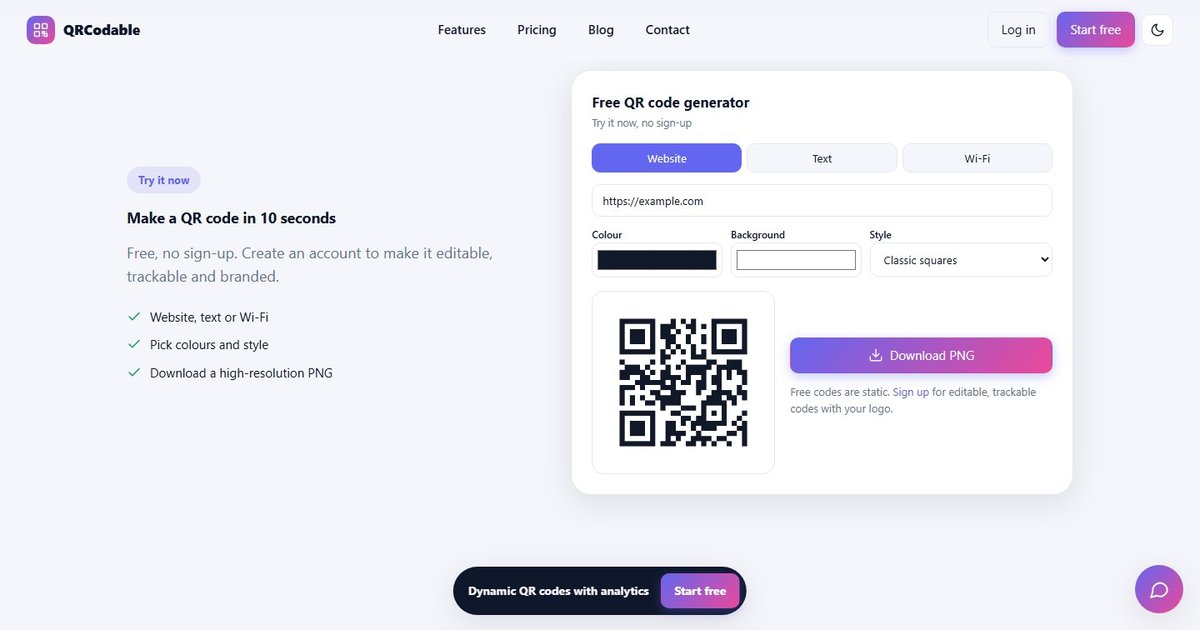
Brauchen Sie nur einmalig einen Code, der sich nie ändert, und keine Scan-Zahlen, erstellt der kostenlose QR-Code Generator statische Codes ohne Anmeldung.
Häufige Fehler beim QR-Tracking
- Eine lange, getaggte URL in einem statischen Code. Mehr Zeichen ergeben ein dichteres Muster, das in kleinen Größen schwerer zu scannen ist – und Sie können es nie ändern.
- Ein Code für alle Platzierungen. Wenn jeder Flyer, jedes Plakat und jeder Tisch denselben Code nutzt, wissen Sie nicht, was funktioniert hat.
- Uneinheitliche UTM-Werte. „Print“, „print“ und „offline“ werden in GA4 zu drei separaten Kanälen.
- Interne Links mit UTMs taggen. Taggen Sie nur die URL hinter dem QR-Code, nie Links zwischen Ihren eigenen Seiten. Getaggte interne Links ersetzen die ursprüngliche Traffic-Quelle, und der QR-Code verliert die Zuordnung.
- Kein Test im GA4-Echtzeitbericht vor dem Druck. Tippfehler in einer gedruckten URL lassen sich später nicht beheben – ein weiterer Grund für einen dynamischen Code.
- Erfolg nur an Scans messen. Tracken Sie ein Schlüsselereignis (Buchung, Anmeldung, Kauf), damit Sie wissen, ob aus Scans Ergebnisse wurden.
Häufig gestellte Fragen
Kann Google Analytics QR-Code-Scans tracken?
Nicht von selbst. GA4 erfasst Besuche auf Seiten, auf denen sein Tag läuft. Ergänzen Sie die Ziel-URL des QR-Codes um UTM-Parameter, damit diese Besuche unter Ihrer Kampagne in der Traffic-Akquisition erscheinen. Um jeden Scan zu zählen, auch Scans auf einem PDF oder einer anderen Website, nutzen Sie einen dynamischen QR-Code oder senden Sie Scans als Ereignisse an GA4.
Wie sehe ich QR-Code-Traffic in GA4?
Gehen Sie zu Berichte > Akquisition > Traffic-Akquisition und stellen Sie die primäre Dimension auf Sitzungskampagne oder Sitzungsquelle/-medium. Filtern Sie dann nach dem utm_medium, das Sie für QR-Codes verwendet haben, etwa „qr“. Prüfen Sie einen Test-Scan vor dem Druck im Echtzeitbericht.
Kann man einen statischen QR-Code tracken?
Nur indirekt. Ein statischer Code hat keinen Weiterleitungsserver, es gibt also keine Scan-Zahl. Enthält seine URL UTM-Tags und zeigt sie auf eine Website mit GA4, sehen Sie die Besuche, die vollständig geladen haben. Die URL können Sie nach dem Druck nicht ändern oder korrigieren.
Identifiziert QR-Code-Tracking die Person, die gescannt hat?
Nein. Scan-Statistiken erfassen anonyme Angaben wie Uhrzeit, Gerät, Betriebssystem sowie ungefähres Land und Stadt. Für Name oder E-Mail fragen Sie mit Einwilligung über ein Formular auf der Landingpage.
Warum zeigt GA4 weniger Besuche als meine QR-Code-Scans?
Die beiden Tools zählen Unterschiedliches. Scans werden an der Weiterleitung gezählt. GA4 zählt Sitzungen nur, wenn sein Tag lädt und die Einwilligung es erlaubt. Abgelehnte Cookie-Banner, Werbeblocker, langsame Verbindungen und Ziele ohne GA4 senken die GA4-Zahl.
Weitere Leitfäden
- Der beste Generator für dynamische QR-Codes: ein ehrlicher Vergleich
- Laufen QR-Codes ab? Was passiert, wenn ein Abo endet
- UTM QR-Code Generator: GA4-fähigen Kampagnenlink erstellen und Code herunterladen
- Statische vs. dynamische QR-Codes: die Unterschiede erklärt
- QR-Code-Kampagnen: planen und messen
- QR-Codes auf Flyern: Größe, Platzierung und Tracking
- Alle Einsatzbereiche für QR-Codes, darunter Flyer und Plakate, Events und Produktverpackungen, dazu die Funktionsübersicht
Bereit, Ihr Printmarketing zu messen? Starten Sie kostenlos mit 5 dynamischen QR-Codes, oder erstellen Sie schnell einen statischen Code mit dem kostenlosen QR-Code Generator.
Quellen und Hinweise
- Google Analytics-Hilfe, „URL builders: Collect campaign data with custom URLs“ (support.google.com/analytics/answer/10917952) – Liste der UTM-Parameter, Pflichtparameter, Groß-/Kleinschreibung, Verhalten von „(not set)“, Dimensionen der Traffic-Akquisition. Geprüft am 13. Nov. 2026.
- Google Analytics-Hilfe, „[GA4] About custom dimensions and metrics“ (support.google.com/analytics/answer/14240153) – Ereignisparameter brauchen benutzerdefinierte Dimensionen, um ausgewertet zu werden.
- Google for Developers, „Measurement Protocol“ (developers.google.com/analytics/devguides/collection/protocol/ga4).
- Googles Campaign URL Builder: ga-dev-tools.google/ga4/campaign-url-builder
- Die Funktionsangaben zu QRCodable stammen aus dem Produkt selbst. Was jeder Tarif enthält, steht auf der Preisseite.