WLAN QR-Code: erstellen, scannen und teilen
2026-10-24
Kurze Antwort: Ein WLAN QR-Code speichert Netzwerkname, Passwort und Verschlüsselungstyp in einem standardisierten Textformat. Gäste scannen ihn mit der Smartphone-Kamera und tippen zum Verbinden – ganz ohne Eintippen. Sie erstellen ihn, indem Sie diese drei Angaben in einen Generator eingeben, ihn mit einem iPhone und einem Android-Smartphone testen und dann dort ausdrucken, wo Gäste sitzen.
Zuletzt aktualisiert: 13. November 2026
Ein WLAN-Passwort vorzulesen dauert, und lange Passwörter werden falsch eingetippt. Ein WLAN QR-Code erspart diesen Schritt. Dieser Leitfaden erklärt, wie der Code funktioniert, wie Sie ihn erstellen, drucken und platzieren und was er schützen kann und was nicht.
Was ist ein WLAN QR-Code?
Ein WLAN QR-Code ist ein gewöhnlicher QR-Code, dessen Inhalt eine kurze Textzeile ist, die ein Funknetz beschreibt. Smartphones, die das Format erkennen, bieten an, sich mit diesem Netz zu verbinden. Das Format ist im Wiki „Barcode Contents“ des ZXing-Projekts dokumentiert und wird von den Kamera-Apps von iPhone und Android gelesen.
Der Text sieht so aus:
`` WIFI:T:WPA;S:mynetwork;P:mypass;; ``
| Feld | Bedeutung | Beispiel |
|---|---|---|
| T | Verschlüsselungstyp: WPA, WEP, WPA2-EAP oder nopass für ein offenes Netz | WPA |
| S | Netzwerkname (SSID). Pflichtfeld | mynetwork |
| P | Passwort. Wird ignoriert, wenn T nopass ist | mypass |
| H | Optional. true, wenn das Netz versteckt ist | true |
Die Reihenfolge der Felder spielt keine Rolle. Die Sonderzeichen Backslash, Semikolon, Komma, doppeltes Anführungszeichen und Doppelpunkt müssen mit einem Backslash maskiert werden. Enthalten Ihr Netzwerkname oder Passwort solche Zeichen, übernimmt ein guter Generator das für Sie – ein Grund mehr, einen Generator zu nutzen, statt den Text von Hand einzugeben.
Wie erstellen Sie einen WLAN QR-Code?
- Ermitteln Sie die genauen Netzwerkdaten. Prüfen Sie Netzwerkname (SSID), Passwort und Verschlüsselungstyp in den Einstellungen Ihres Routers. Namen unterscheiden Groß- und Kleinschreibung, und ein ähnlich aussehendes Zeichen wie ein großes O statt einer Null verhindert die Verbindung.
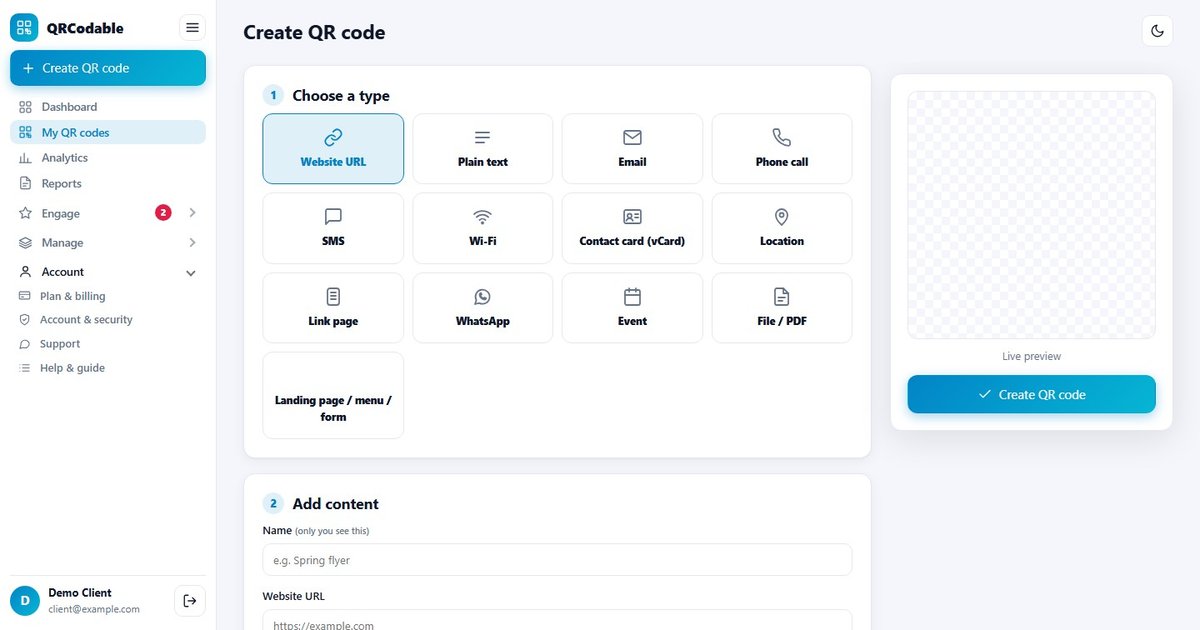
- Öffnen Sie einen Generator mit WLAN-Typ. Der kostenlose QR-Code Generator hat einen. Im Kontobereich von QRCodable ist WLAN einer der 13 QR-Typen.
- Geben Sie Name, Passwort und Verschlüsselungstyp ein. Wählen Sie WPA für die meisten modernen Heim- und Firmennetze oder „kein Passwort“ für ein offenes Netz. Aktivieren Sie die Option für versteckte Netze nur, wenn Ihr Netz seinen Namen nicht sendet.
- Laden Sie den Code als SVG oder PNG herunter. Für den Druck nutzen Sie SVG oder ein hochauflösendes PNG.
- Testen Sie vor dem Druck. Scannen Sie den Code mit einem iPhone und einem Android-Smartphone, die noch nie mit dem Netz verbunden waren. Prüfen Sie, ob sich beide verbinden und eine Webseite laden.
- Drucken und platzieren Sie ihn. Siehe die Abschnitte zu Platzierung und Größe unten.
Ändert sich das Passwort später, muss der Code neu erstellt und neu gedruckt werden. Das Passwort ist Teil des Musters, es gibt danach also nichts zu bearbeiten. Viele Betriebe drucken WLAN-Codes deshalb auf günstige, austauschbare Aufsteller oder Karten.
Wie scannen Gäste einen WLAN QR-Code?
Öffnen Sie auf iPhone oder iPad die Kamera-App, richten Sie sie auf den Code und tippen Sie auf die angezeigte Mitteilung, um sich zu verbinden. Apples Support-Seite beschreibt außerdem den Code-Scanner im Kontrollzentrum als weitere Möglichkeit. Auf Android-Smartphones erkennt meist die Kamera oder Google Lens den Code und bietet die Verbindung an.
- Öffnen Sie die Kamera und halten Sie das Smartphone so, dass der ganze Code zu sehen ist.
- Warten Sie auf den Hinweis mit dem Netzwerknamen.
- Tippen Sie auf den Hinweis und bestätigen Sie die Verbindung.
- Öffnen Sie eine Webseite, um zu prüfen, ob Sie online sind.
Das Verhalten unterscheidet sich leicht je nach Hersteller und Betriebssystemversion. Zeigt das Smartphone eines Gastes nichts an, prüfen Sie, ob das QR-Scannen per Kamera in den Einstellungen aktiviert ist, und bieten Sie Netzwerkname und Passwort als Text an.
Wo sollte ein WLAN QR-Code hängen?
Platzieren Sie den Code dort, wo Menschen ohnehin warten oder sitzen, auf Augenhöhe und mit einem kurzen Hinweis.
| Umgebung | Gute Platzierung | Text daneben |
|---|---|---|
| Café oder Restaurant | Tischaufsteller, Rückseite der Speisekarte, Theke | „Scannen für unser WLAN“ |
| Hotel oder Ferienwohnung | Zimmerkarte, Gästemappe, Schreibtisch | „Scannen und verbinden. Gästenetz“ |
| Empfang im Büro | Rahmen am Empfangstresen | „Besucher: scannen für das Gäste-WLAN“ |
| Event oder Konferenz | Rückseite des Namensschilds, Beschilderung, Bildschirme | „Event-WLAN: scannen und verbinden“ |
| Zuhause | Kühlschrankmagnet, Rahmen im Flur | „Gäste: scannen und verbinden“ |
Drucken Sie Netzwerkname und Passwort immer zusätzlich als Klartext darunter. Manche älteren Geräte können WLAN-Codes nicht scannen, und eine Textalternative erspart eine Nachfrage.
Den kompletten Einsatz-Leitfaden finden Sie auf unserer Seite WLAN QR-Code.
Wie groß sollte ein WLAN QR-Code sein?
Ein WLAN-Code enthält mehr Text als ein kurzer Link, sein Muster ist also dichter. Machen Sie ihn groß genug, damit das Smartphone keine Mühe hat.
- Tisch- oder Schreibtischkarte (Scan aus etwa 20–30 cm): 3 cm Breite sind ein sicheres Minimum, 4 cm sind angenehmer.
- Wand- oder Empfangsschild (Scan aus etwa 1 m): etwa 10 cm.
- Halten Sie die Ruhezone frei. DENSO WAVE, der Erfinder des QR-Codes, schreibt einen freien Rand von vier Modulen Breite auf jeder Seite vor. Rahmen oder Text dürfen das Muster nicht berühren.
- Dunkle Module auf hellem Hintergrund. Invertierte Codes scheitern in manchen Scannern.
Diese Größen sind Ausgangswerte nach der gängigen Faustregel, dass der Code etwa ein Zehntel der Scan-Entfernung groß sein sollte. Testen Sie immer auf dem gedruckten Material. Unser Leitfaden zur QR-Code-Größe geht ins Detail.
Ist ein WLAN QR-Code sicher?
Ein WLAN QR-Code ist genau so privat wie das gedruckte Passwort. Wer den Code fotografieren kann, kann sich mit dem Netz verbinden. Für ein Gästenetz ist das in Ordnung, für ein Netz, das Ihre Kartenterminals oder Bürorechner erreicht, eine schlechte Idee.
- Nutzen Sie ein separates Gästenetz. Die meisten Business-Router können eines einrichten, das von Ihren Hauptgeräten getrennt ist.
- Wählen Sie WPA2 oder WPA3, wenn Ihr Router es unterstützt. WEP ist veraltet und unsicher und nur aus Kompatibilitätsgründen im Format enthalten.
- Ändern Sie das Passwort regelmäßig und erstellen Sie den Code jedes Mal neu. Notieren Sie das Datum.
- Drucken Sie den Code eines privaten Netzes nicht an öffentlichen Orten. Ein Schild in einem Fenster zur Straße kann vom Gehweg aus gescannt werden.
- Offene Netze haben kein Passwort, das geschützt werden müsste. Ein „nopass“-Code verschafft dem Gast trotzdem Zugang – behandeln Sie es wie jedes öffentliche WLAN.
Smartphones zeigen vor dem Verbinden einen Hinweis an, der Nutzer behält also die Kontrolle über die Verbindung.
Statischer oder dynamischer WLAN QR-Code?
Ein WLAN-Code ist normalerweise ein statischer Code: Die Netzwerkdaten stehen im Muster selbst. Das hat zwei Folgen. Er funktioniert ohne Internetverbindung zu einem Dienst, und er lässt sich später nicht bearbeiten. Ein dynamischer QR-Code enthält dagegen einen kurzen Weiterleitungslink, den Sie nach dem Druck ändern können und der Scans zählt. Das ist nützlich für Speisekarten und Flyer, passt aber nicht zum Verbinden mit einem Netz, weil der Code die WLAN-Daten enthalten muss, keine Webadresse.
Ein praktisches Setup für Gastronomie und Hotellerie sind zwei Codes auf derselben Karte:
- Ein statischer WLAN-Code zum Verbinden mit dem Gästenetz.
- Ein dynamischer Code zu Ihrer Speisekarte, Buchungsseite oder Bewertungsseite, den Sie ändern und messen können.
Unser Leitfaden zu statischen und dynamischen QR-Codes erklärt die Vor- und Nachteile.
Was tun, wenn ein WLAN QR-Code keine Verbindung herstellt?
- Prüfen Sie Passwort und Name. Tippfehler und Groß-/Kleinschreibung sind die häufigste Ursache. Übernehmen Sie beides erneut aus den Router-Einstellungen.
- Prüfen Sie den Verschlüsselungstyp. Ein WPA-Netz, das als offen codiert ist, oder umgekehrt, lässt die Verbindung scheitern.
- Prüfen Sie Sonderzeichen. Ein Passwort mit Semikolon, Komma, Doppelpunkt, Anführungszeichen oder Backslash muss maskiert werden. Erstellen Sie den Code mit einem Tool neu, das das beherrscht.
- Prüfen Sie versteckte Netze. Sendet das Netz seinen Namen nicht, muss die Option „versteckt“ gesetzt sein.
- Prüfen Sie Unternehmensnetze. Netze mit Benutzername und Zertifikat (WPA2-EAP) haben zusätzliche Felder. Viele einfache Generatoren unterstützen sie nicht.
- Prüfen Sie den Druck. Ein kontrastarmer, abgenutzter oder zu kleiner Code wird eventuell nicht gelesen. Drucken Sie ihn größer neu.
- Prüfen Sie den Router. Manche Router begrenzen die Zahl der Geräte oder blockieren neue, bis eine Captive-Portal-Seite bestätigt wurde.
Häufige Fehler bei WLAN QR-Codes
- Das Passwort des Mitarbeiternetzes auf ein öffentliches Schild drucken.
- Den Code hinter Glas anbringen, wo Spiegelungen die Kamera stören.
- Das Router-Passwort ändern und vergessen, den Code neu zu drucken.
- Den Code zu klein machen, obwohl das Passwort lang ist.
- Keinen Hinweis geben, sodass Gäste nicht wissen, wofür der Code ist.
- Die Textalternative für ältere Smartphones weglassen.
Häufig gestellte Fragen
Wie erstelle ich einen QR-Code für mein WLAN-Passwort?
Geben Sie Netzwerkname, Passwort und Verschlüsselungstyp in einen WLAN QR-Code Generator ein, laden Sie den Code herunter und drucken Sie ihn aus. Der Generator schreibt die Daten im standardisierten WIFI:-Textformat, das Smartphones erkennen. Testen Sie den gedruckten Code mit einem iPhone und einem Android-Smartphone, bevor Sie ihn aushängen.
Scannen iPhones und Android-Smartphones WLAN QR-Codes?
Ja, in der Regel. Die Kamera-App des iPhones und die Android-Kamera oder Google Lens erkennen das WLAN-Format und bieten an, sich mit dem Netz zu verbinden. Das Verhalten variiert je nach Gerät und Softwareversion – testen Sie also mit den Smartphones, die Ihre Gäste wahrscheinlich nutzen, und halten Sie das Passwort als Text bereit.
Kann ich das WLAN-Passwort ändern, ohne den QR-Code neu zu drucken?
Nein. Das Passwort ist im Muster des Codes gespeichert. Ändert es sich, müssen Sie einen neuen Code erstellen und drucken. Das ist die wichtigste Einschränkung von WLAN-Codes. Wenn Sie sie auf günstige, leicht austauschbare Karten oder Aufsteller drucken, bleiben die Kosten für Änderungen gering.
Ist es sicher, einen WLAN QR-Code zu teilen?
Es ist genauso sicher, wie das Passwort selbst zu teilen. Wer den Code sieht, kann sich verbinden. Nutzen Sie ein separates Gästenetz, wenn möglich WPA2 oder WPA3, ändern Sie das Passwort regelmäßig und drucken Sie den Code Ihres Hauptnetzes nie an einem öffentlichen Ort aus.
Kann ein WLAN QR-Code messen, wie viele Menschen ihn scannen?
Nicht von selbst. Ein WLAN-Code enthält die Netzwerkdaten, keinen Weblink, es gibt also keine Weiterleitung, die zählen könnte. Um das Interesse zu messen, platzieren Sie daneben einen separaten dynamischen QR-Code, der auf eine Seite verlinkt, die Sie verwalten, und sehen in den Scan-Statistiken Uhrzeit, Gerät, Land und Stadt.
Weitere Leitfäden
- WLAN QR-Code: Einsatz-Leitfaden
- QR-Code-Größe und Druckqualität
- Statische vs. dynamische QR-Codes
- Speisekarte mit QR-Code für Restaurants
Bereit für Ihren eigenen? Nutzen Sie den kostenlosen QR-Code Generator für einen WLAN-Code, oder erstellen Sie ein kostenloses Konto für 5 messbare dynamische Codes, die Sie daneben platzieren. Pro kostet $9/Monat für 100 Codes, Business $19/Monat.
Quellen und Hinweise
- Wiki des ZXing-Projekts, „Barcode Contents“, Abschnitt Wi-Fi Network config (github.com/zxing/zxing/wiki/Barcode-Contents), Seite bearbeitet im Oktober 2026, abgerufen am 13. November 2026. Quelle für das WIFI:-Format, die Feldtabelle und die Maskierungsregeln.
- DENSO WAVE, „Point for determining the code area“ (qrcode.com/en/howto/code.html), abgerufen am 13. November 2026. Ruhezone von vier Modulen.
- Apple Support, „QR-Code mit dem iPhone oder iPad scannen“ (support.apple.com/en-us/102680), Stand 14. September 2026. Kamera-App und Code-Scanner.
- Das Verhalten von Android-Smartphones unterscheidet sich je nach Hersteller und Version. Wir haben nicht jedes Gerät getestet.
- Das Verhältnis von einem Zehntel zwischen Größe und Entfernung ist eine Faustregel, kein Teil des QR-Code-Standards. Die angegebenen Größen sind Empfehlungen zum Testen.