QR code wifi : comment le créer, le scanner et le partager
2026-10-24
Réponse courte : un QR code wifi stocke le nom de votre réseau, son mot de passe et son type de sécurité dans un format texte standard. Vos invités le scannent avec l'appareil photo de leur téléphone et touchent l'écran pour se connecter, sans rien taper. Pour en créer un, saisissez ces trois informations dans un générateur, testez-le sur un iPhone et un téléphone Android, puis imprimez-le là où vos invités s'installent.
Dernière mise à jour : 13 novembre 2026
Dicter un mot de passe wifi prend du temps, et les mots de passe longs sont souvent mal saisis. Un QR code wifi supprime cette étape. Ce guide explique comment fonctionne le code, comment le créer, l'imprimer et le placer, et ce qu'il peut ou ne peut pas protéger.
Qu'est-ce qu'un QR code wifi ?
Un QR code wifi est un QR code ordinaire dont le contenu est une courte ligne de texte décrivant un réseau sans fil. Les téléphones qui reconnaissent ce format proposent de rejoindre le réseau. Le format est documenté dans la page wiki « Barcode Contents » du projet ZXing et il est lu par les applications appareil photo de l'iPhone et d'Android.
Le texte ressemble à ceci :
`` WIFI:T:WPA;S:mynetwork;P:mypass;; ``
| Champ | Signification | Exemple |
|---|---|---|
| T | Type de sécurité : WPA, WEP, WPA2-EAP, ou nopass pour un réseau ouvert | WPA |
| S | Nom du réseau (SSID). Obligatoire | mynetwork |
| P | Mot de passe. Ignoré lorsque T vaut nopass | mypass |
| H | Facultatif. true si le réseau est masqué | true |
L'ordre des champs n'a pas d'importance. Les caractères spéciaux barre oblique inverse, point-virgule, virgule, guillemet double et deux-points doivent être échappés par une barre oblique inverse. Si le nom de votre réseau ou votre mot de passe en contient, un bon générateur s'en charge pour vous : c'est l'une des raisons d'utiliser un générateur plutôt que de taper le texte à la main.
Comment créer un QR code wifi ?
- Trouvez les informations exactes de votre réseau. Vérifiez le nom du réseau (SSID), le mot de passe et le type de sécurité dans les réglages de votre box ou de votre routeur. Les noms sont sensibles à la casse, et un caractère ressemblant, comme un O majuscule à la place d'un zéro, empêchera la connexion.
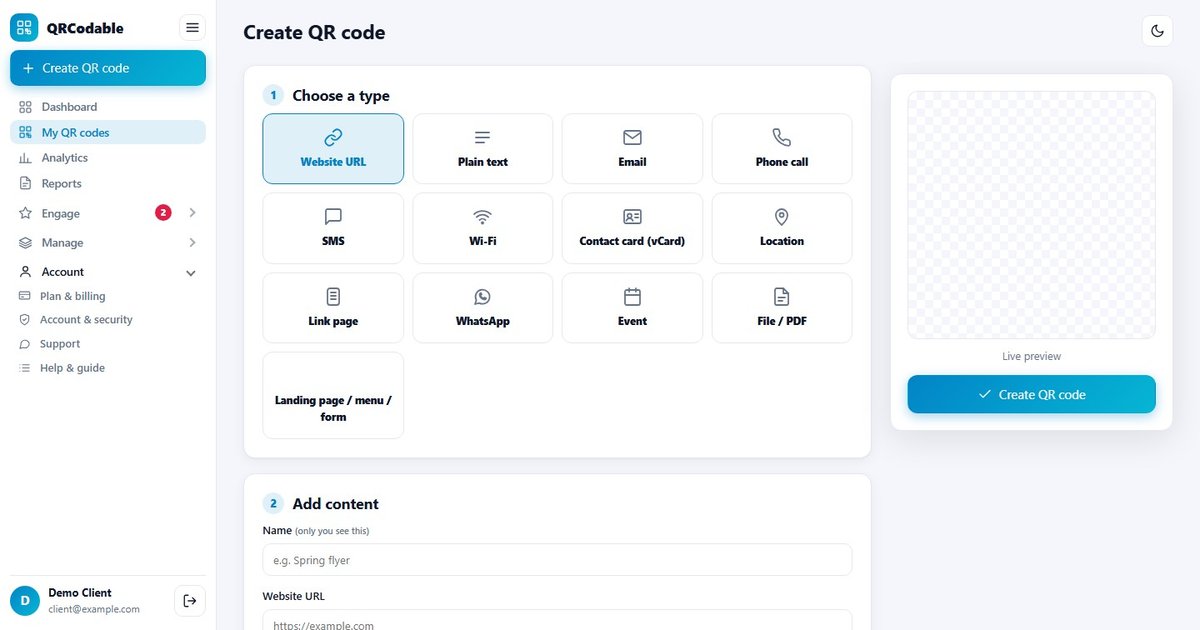
- Ouvrez un générateur qui propose le type wifi. Le générateur de QR code gratuit en propose un. L'espace client de QRCodable propose le wifi parmi ses 13 types de QR code.
- Saisissez le nom, le mot de passe et le type de sécurité. Choisissez WPA pour la plupart des réseaux domestiques et professionnels récents, ou « sans mot de passe » pour un réseau ouvert. Cochez l'option de réseau masqué uniquement si votre réseau ne diffuse pas son nom.
- Téléchargez le code en SVG ou PNG. Utilisez du SVG ou un PNG haute résolution pour l'impression.
- Testez avant d'imprimer. Scannez le code avec un iPhone et un téléphone Android qui ne se sont jamais connectés au réseau. Vérifiez que chacun se connecte et charge une page web.
- Imprimez-le et placez-le. Consultez les sections sur l'emplacement et la taille ci-dessous.
Si le mot de passe change plus tard, le code doit être regénéré et réimprimé. Le mot de passe fait partie du motif : il n'y a rien à modifier après coup. C'est pourquoi de nombreuses entreprises impriment leurs codes wifi sur des supports ou des cartes bon marché et faciles à remplacer.
Comment vos invités scannent-ils un QR code wifi ?
Sur iPhone ou iPad, ouvrez l'app Appareil photo, pointez-la vers le code et touchez la notification qui apparaît pour vous connecter. La page d'assistance d'Apple décrit aussi le Lecteur de code, accessible depuis le Centre de contrôle, comme autre moyen de scanner des codes. Sur les téléphones Android, l'appareil photo ou Google Lens reconnaît généralement le code et propose de se connecter.
- Ouvrez l'appareil photo et tenez le téléphone de façon à voir tout le code.
- Attendez l'invite à l'écran indiquant le nom du réseau.
- Touchez l'invite et confirmez que vous voulez vous connecter.
- Ouvrez une page web pour vérifier que vous êtes en ligne.
Le comportement varie légèrement selon les fabricants et les versions du système. Si le téléphone d'un invité n'affiche rien, vérifiez que la lecture des QR codes par l'appareil photo est activée dans les réglages, et proposez le nom du réseau et le mot de passe écrits en clair en solution de secours.
Où placer un QR code wifi ?
Placez le code là où les gens attendent ou s'assoient déjà, à hauteur des yeux, avec une courte instruction.
| Lieu | Bon emplacement | Texte à imprimer à côté |
|---|---|---|
| Café ou restaurant | Chevalet de table, dos du menu, comptoir | « Scannez pour vous connecter à notre wifi » |
| Hôtel ou location | Carte de chambre, livret d'accueil, bureau | « Scannez pour vous connecter. Réseau invités » |
| Accueil d'entreprise | Cadre sur le comptoir | « Visiteurs : scannez pour accéder au wifi invités » |
| Événement ou conférence | Dos du badge, signalétique, écrans des salles | « Wifi de l'événement : scannez pour vous connecter » |
| Domicile | Magnet de frigo, cadre dans l'entrée | « Invités : scannez pour vous connecter » |
Imprimez toujours le nom du réseau et le mot de passe en clair en dessous. Certains appareils anciens ne savent pas scanner les codes wifi, et une alternative écrite vous évite une demande d'aide.
Pour le guide d'usage complet, consultez notre page QR code wifi.
Quelle taille pour un QR code wifi ?
Un code wifi contient plus de texte qu'un lien court : son motif est donc plus dense. Faites-le assez grand pour que le téléphone n'ait pas de mal à le lire.
- Carte de table ou de bureau (scannée à environ 20-30 cm) : 3 cm de large est un minimum sûr. 4 cm est plus confortable.
- Panneau mural ou d'accueil (scanné à environ 1 m) : environ 10 cm.
- Respectez la zone de silence. DENSO WAVE, l'inventeur du QR Code, indique que le code a besoin d'une marge libre de quatre modules de large de chaque côté. Ne laissez ni bordure ni texte toucher le motif.
- Utilisez des modules foncés sur fond clair. Les codes inversés échouent avec certains lecteurs.
Ces tailles sont des points de départ fondés sur la règle empirique courante selon laquelle le code doit mesurer environ un dixième de la distance de scan. Testez toujours sur le support imprimé. Notre guide de la taille des QR codes aborde ce sujet en détail.
Un QR code wifi est-il sécurisé ?
Un QR code wifi est exactement aussi confidentiel que le mot de passe imprimé. Toute personne qui peut photographier le code peut se connecter au réseau. C'est acceptable pour un réseau invités, et une mauvaise idée pour un réseau qui donne accès à vos terminaux de paiement ou aux ordinateurs du bureau.
- Utilisez un réseau invités séparé. La plupart des routeurs professionnels peuvent en créer un, isolé de vos appareils principaux.
- Choisissez WPA2 ou WPA3 si votre routeur le permet. Le WEP est obsolète et peu sûr. Il n'est inclus dans le format que pour la compatibilité.
- Changez le mot de passe régulièrement et regénérez le code à chaque fois. Notez la date.
- N'imprimez pas le code d'un réseau privé dans un lieu public. Une affiche sur une vitrine donnant sur la rue peut être scannée depuis le trottoir.
- Les réseaux ouverts n'ont aucun mot de passe à protéger. Scanner un code « nopass » donne quand même un accès à l'invité, traitez-le donc comme n'importe quel wifi public.
Les téléphones affichent une invite avant de se connecter : l'utilisateur garde le contrôle de la connexion.
Faut-il un QR code wifi statique ou dynamique ?
Un code wifi est normalement un code statique : les informations du réseau sont stockées dans le motif lui-même. Cela a deux conséquences. Il fonctionne sans aucune connexion internet à un service, et il ne peut pas être modifié ensuite. Un QR code dynamique, à l'inverse, contient un lien de redirection court que vous pouvez modifier après impression et qui compte les scans. C'est utile pour les menus et les flyers, mais cela ne convient pas pour rejoindre un réseau, car le code doit contenir les informations wifi, pas une adresse web.
Une configuration pratique pour un établissement d'hôtellerie-restauration : deux codes sur la même carte.
- Un code wifi statique pour rejoindre le réseau invités.
- Un code dynamique vers votre menu, votre page de réservation ou votre lien d'avis, que vous pouvez modifier et mesurer.
Notre guide sur les QR codes statiques et dynamiques explique les compromis.
Comment réparer un QR code wifi qui ne se connecte pas ?
- Vérifiez le mot de passe et le nom. Les fautes de frappe et les différences de casse sont la cause la plus fréquente. Ressaisissez-les à partir des réglages du routeur.
- Vérifiez le type de sécurité. Un réseau WPA encodé comme ouvert, ou l'inverse, empêche le téléphone de se connecter.
- Vérifiez les caractères spéciaux. Un mot de passe contenant un point-virgule, une virgule, deux-points, un guillemet ou une barre oblique inverse doit être échappé. Regénérez le code avec un outil qui le gère.
- Vérifiez les réseaux masqués. Si le réseau ne diffuse pas son nom, l'option de réseau masqué doit être activée.
- Vérifiez les réseaux d'entreprise. Les réseaux qui exigent un nom d'utilisateur et un certificat (WPA2-EAP) comportent des champs supplémentaires. Beaucoup de générateurs simples ne les prennent pas en charge.
- Vérifiez l'impression. Un code peu contrasté, rayé ou trop petit risque de ne pas être lu. Réimprimez-le plus grand.
- Vérifiez le routeur. Certains routeurs limitent le nombre d'appareils connectés ou bloquent les nouveaux tant qu'une page de portail captif n'a pas été acceptée.
Erreurs courantes avec les QR codes wifi
- Imprimer le mot de passe du réseau du personnel sur une affiche publique.
- Placer le code derrière une vitre dont le reflet gêne l'appareil photo.
- Changer le mot de passe du routeur et oublier de réimprimer le code.
- Faire un code trop petit alors que le mot de passe est long.
- Ne donner aucune instruction : les invités ne savent pas à quoi sert le code.
- Oublier l'alternative écrite pour les téléphones anciens.
Questions fréquentes
Comment créer un QR code pour mon mot de passe wifi ?
Saisissez le nom de votre réseau, le mot de passe et le type de sécurité dans un générateur de QR code wifi, puis téléchargez et imprimez le code. Le générateur les écrit au format texte standard WIFI: que les téléphones reconnaissent. Testez le code imprimé avec un iPhone et un téléphone Android avant de l'afficher.
Les iPhone et les téléphones Android scannent-ils les QR codes wifi ?
Oui, en général. L'app Appareil photo de l'iPhone et l'appareil photo ou Google Lens sur Android reconnaissent le format wifi et proposent de rejoindre le réseau. Le comportement varie selon l'appareil et la version du logiciel : testez sur les téléphones que vos invités sont susceptibles d'utiliser et gardez un mot de passe écrit en secours.
Puis-je changer le mot de passe wifi sans réimprimer le QR code ?
Non. Le mot de passe est stocké dans le motif du code : s'il change, vous devez créer et imprimer un nouveau code. C'est la principale limite des codes wifi. Les imprimer sur des cartes ou des supports peu coûteux et faciles à remplacer réduit le coût des changements.
Est-il sûr de partager un QR code wifi ?
C'est aussi sûr que de partager le mot de passe lui-même. Toute personne qui voit le code peut se connecter. Utilisez un réseau invités séparé, utilisez WPA2 ou WPA3 si possible, changez régulièrement le mot de passe et n'imprimez jamais le code de votre réseau professionnel principal dans un lieu public.
Un QR code wifi peut-il compter le nombre de personnes qui le scannent ?
Pas à lui seul. Un code wifi contient les informations du réseau, pas un lien web : il n'y a donc aucune redirection à compter. Pour mesurer l'intérêt, placez à côté un QR code dynamique distinct qui mène à une page que vous contrôlez, et utilisez les statistiques de scans pour voir l'heure, l'appareil, le pays et la ville.
Guides associés
- QR codes pour le wifi : guide d'usage
- Taille et qualité d'impression des QR codes
- QR code statique ou dynamique
- Menus QR code pour restaurants
Prêt à créer le vôtre ? Utilisez le générateur de QR code gratuit pour un code wifi, ou créez un compte gratuit pour 5 codes dynamiques traçables à placer à côté. Pro coûte 9 $/mois pour 100 codes et Business 19 $/mois.
Sources et notes
- Wiki du projet ZXing, « Barcode Contents », section Wi-Fi Network config (github.com/zxing/zxing/wiki/Barcode-Contents), page modifiée en octobre 2026, consultée le 13 novembre 2026. Source du format WIFI:, du tableau des champs et des règles d'échappement.
- DENSO WAVE, « Point for determining the code area » (qrcode.com/en/howto/code.html), consulté le 13 novembre 2026. Zone de silence de quatre modules.
- Assistance Apple, « Scanner un code QR avec votre iPhone ou iPad » (Scan a QR code with your iPhone or iPad, support.apple.com/en-us/102680), daté du 14 septembre 2026. App Appareil photo et Lecteur de code.
- Le comportement des téléphones Android varie selon le fabricant et la version. Nous n'avons pas testé tous les appareils.
- Le rapport taille/distance d'un dixième est une règle empirique, il ne fait pas partie de la norme QR Code. Les tailles indiquées sont des recommandations à tester.